Windows 端安装图文指引
新式安装
二选一即可
提示
如果这一步安装顺利,直接安装完成的话,可以直接跳转到 配置API 进行文件配置。
老式 NPM 安装
1. 安装 Node.js 环境
Claude Code 需要 Node.js 环境才能运行。
Node.js 环境安装步骤
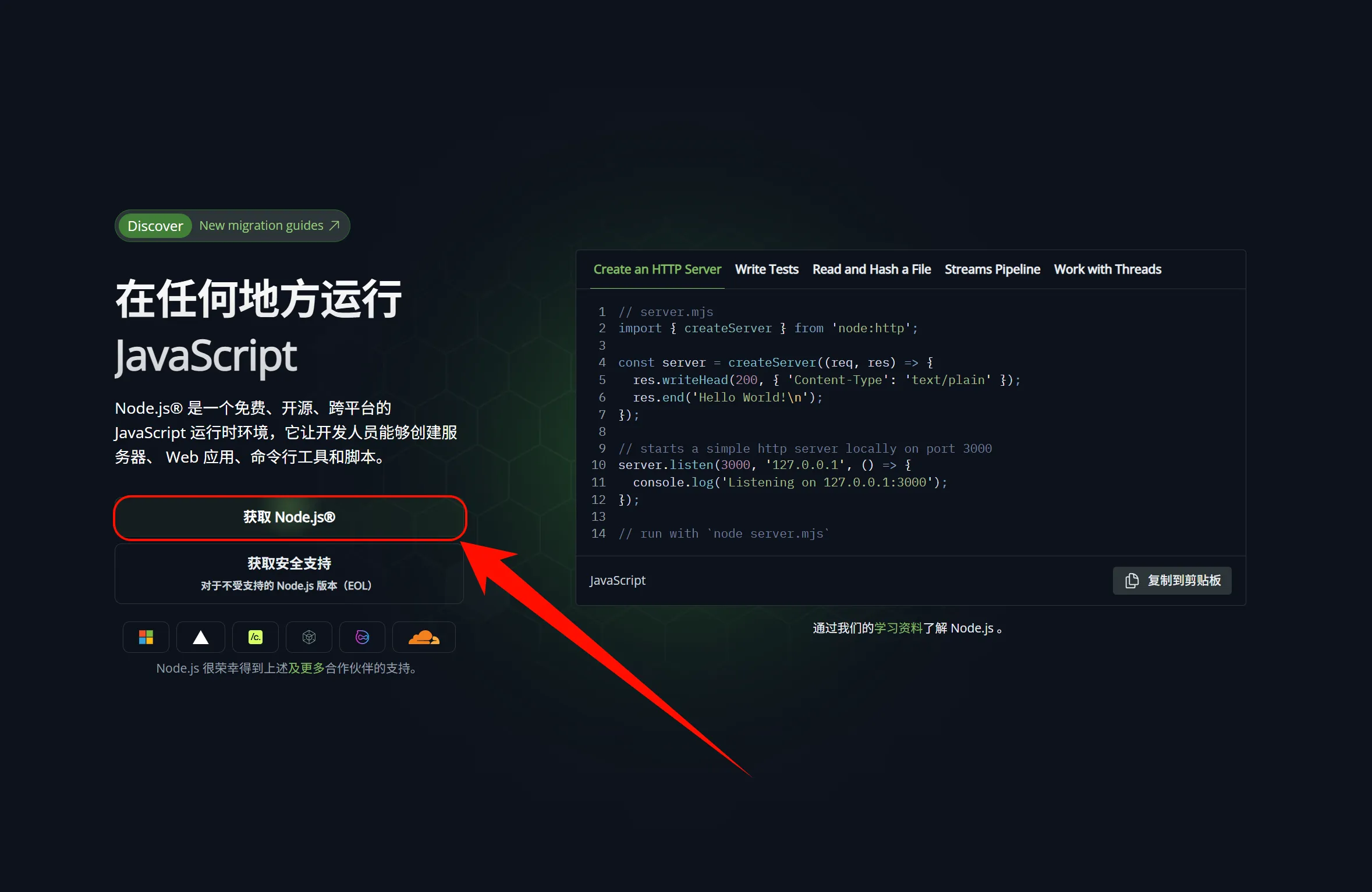
- 打开浏览器 Node.js 官网下载地址:https://nodejs.org/
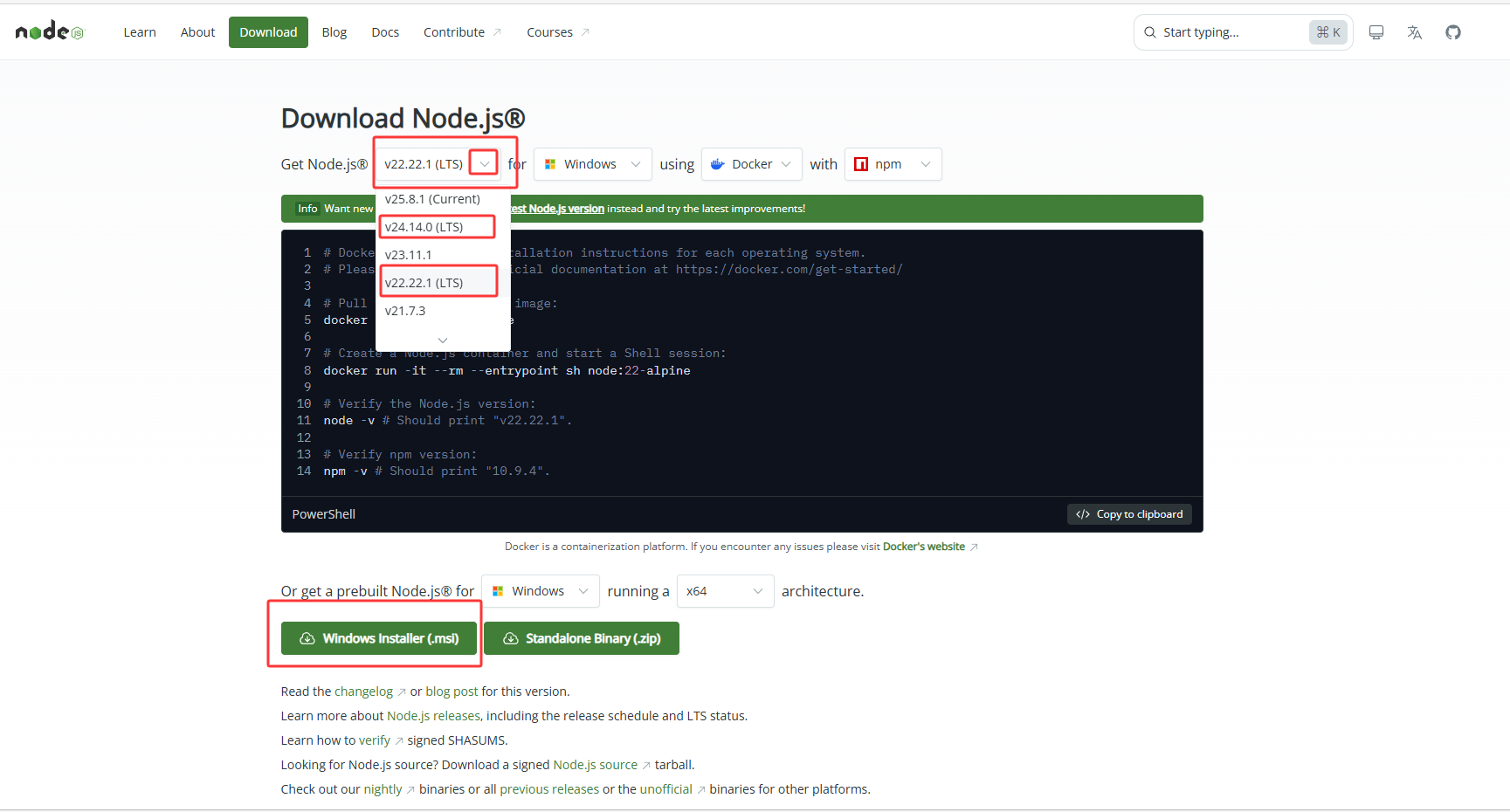
- 点击 "LTS" 版本进行下载(推荐长期支持版本)
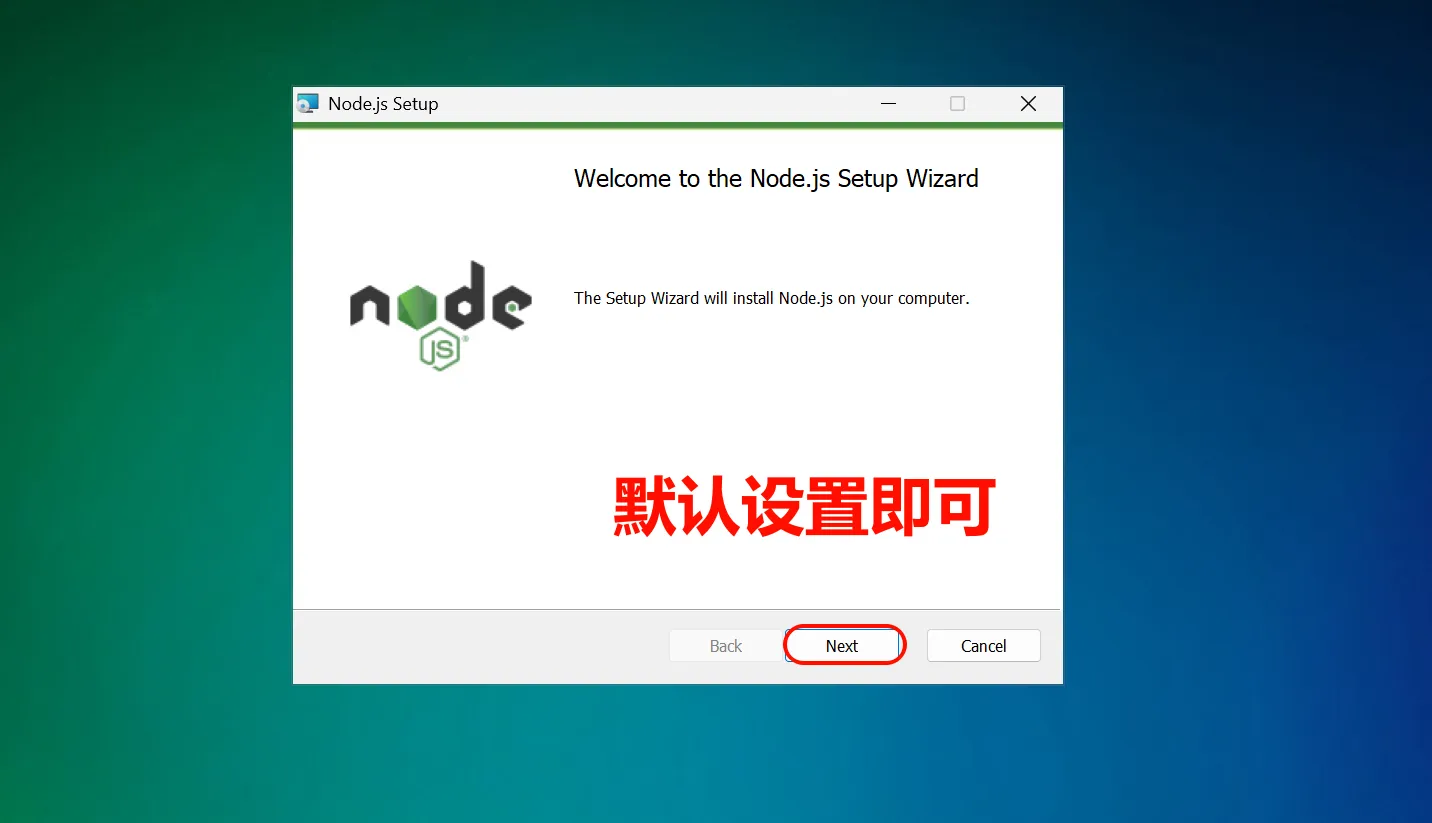
- 下载完成后双击 .msi 文件
- 按照安装向导完成安装,保持默认设置即可
Windows 注意事项
- 建议使用 PowerShell 而不是 CMD
- 如果遇到权限问题,尝试以管理员身份运行
- 某些杀毒软件可能会误报,需要添加白名单
Windows 注意事项
- 使用 PowerShell / CMD 都可以
- 如果遇到权限问题,尝试以管理员身份运行
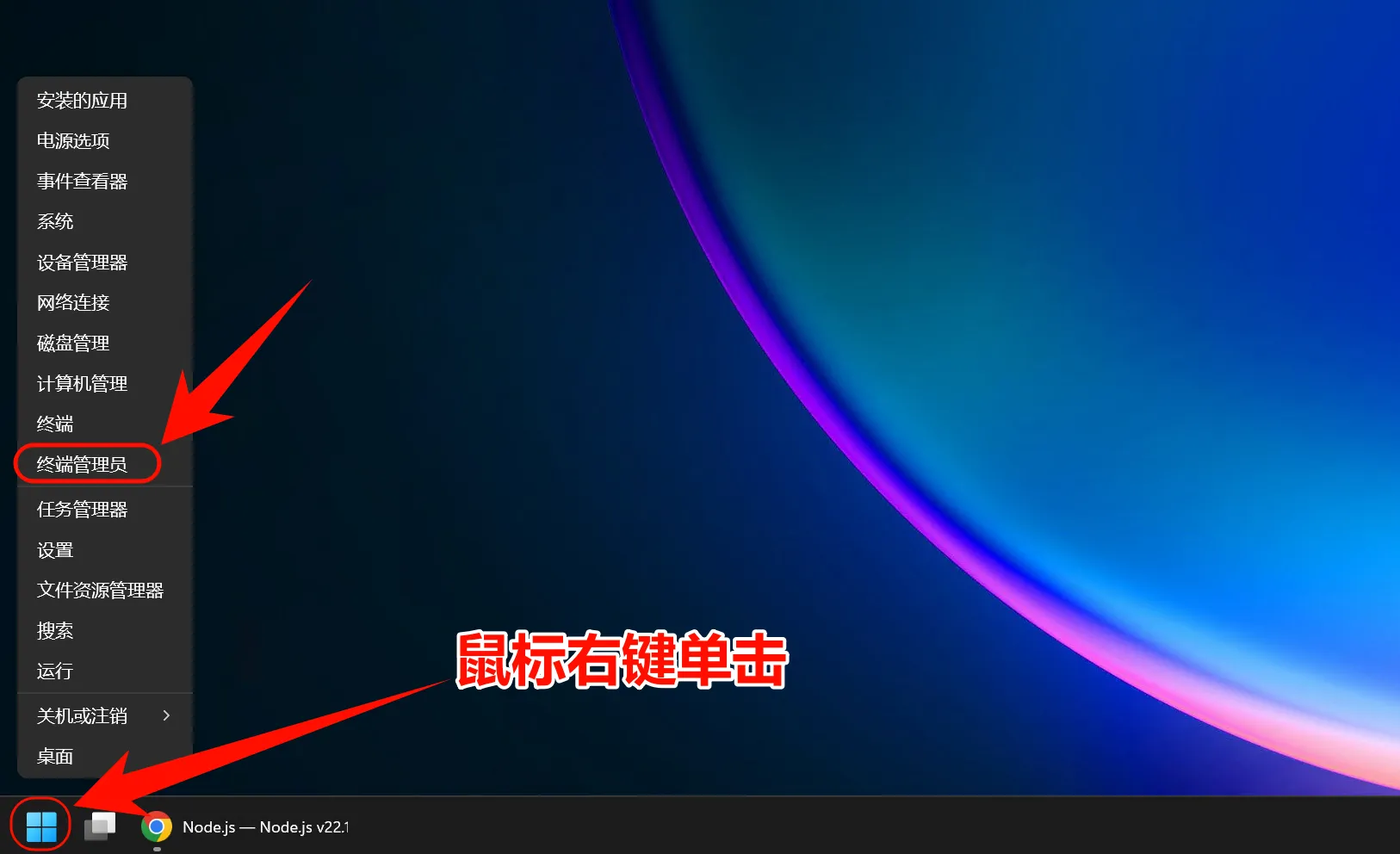
验证是否安装成功,打开 PowerShell 或 CMD,输入以下命令:
如果显示版本号,说明安装成功了!
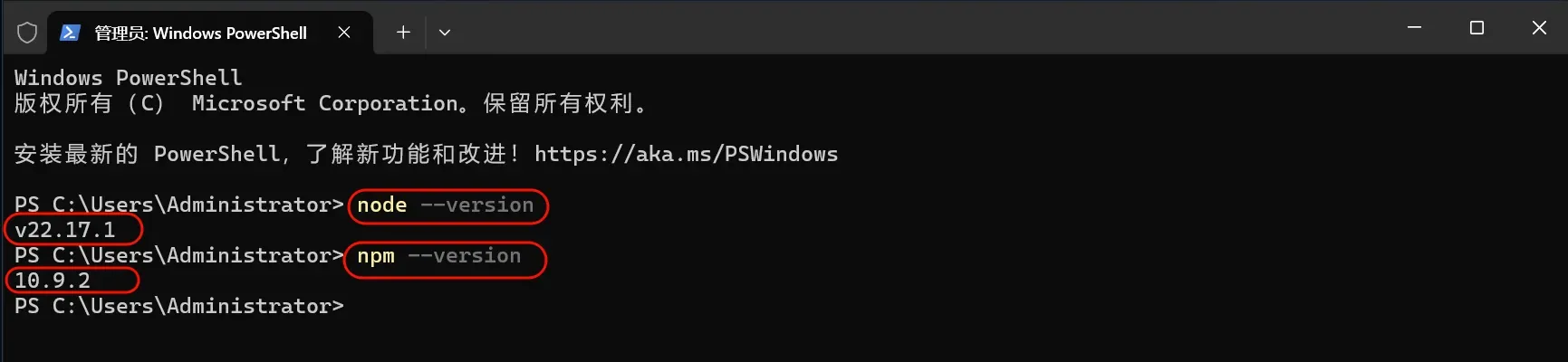
常见错误
如果 node 有显示版本号,而 npm 没有,参考 PowerShell 禁止运行脚本。
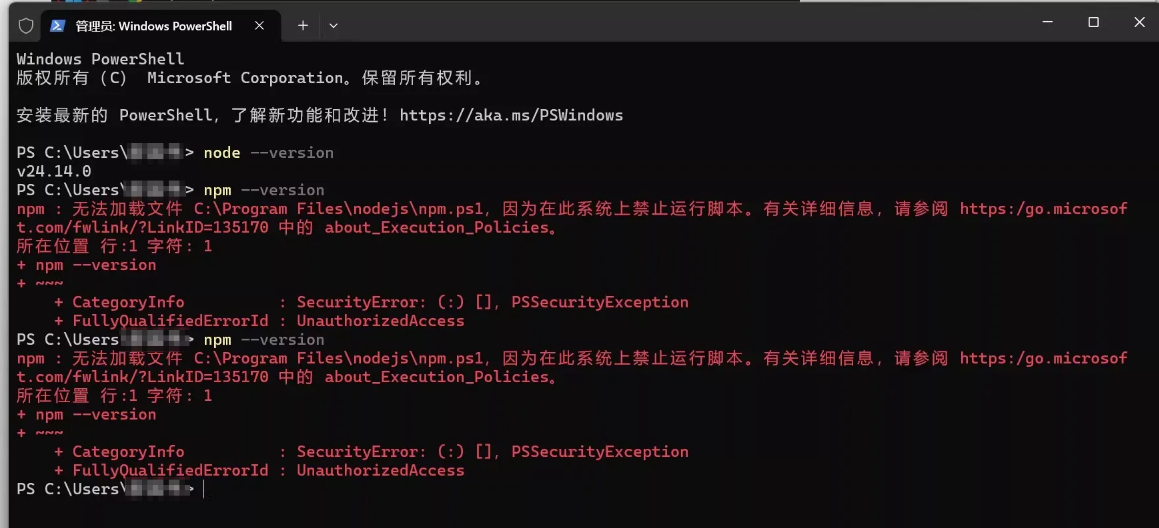
翻到下文中的 Windows 安装常见问题解决 - PowerShell 禁止运行脚本 有解决办法。
2. 安装 Git Bash
Windows 环境下需要使用 Git Bash 安装 Claude Code。安装完成后,环境变量设置和使用 Claude Code 仍然在普通的 PowerShell 或 CMD 中进行。
下载并安装 Git for Windows
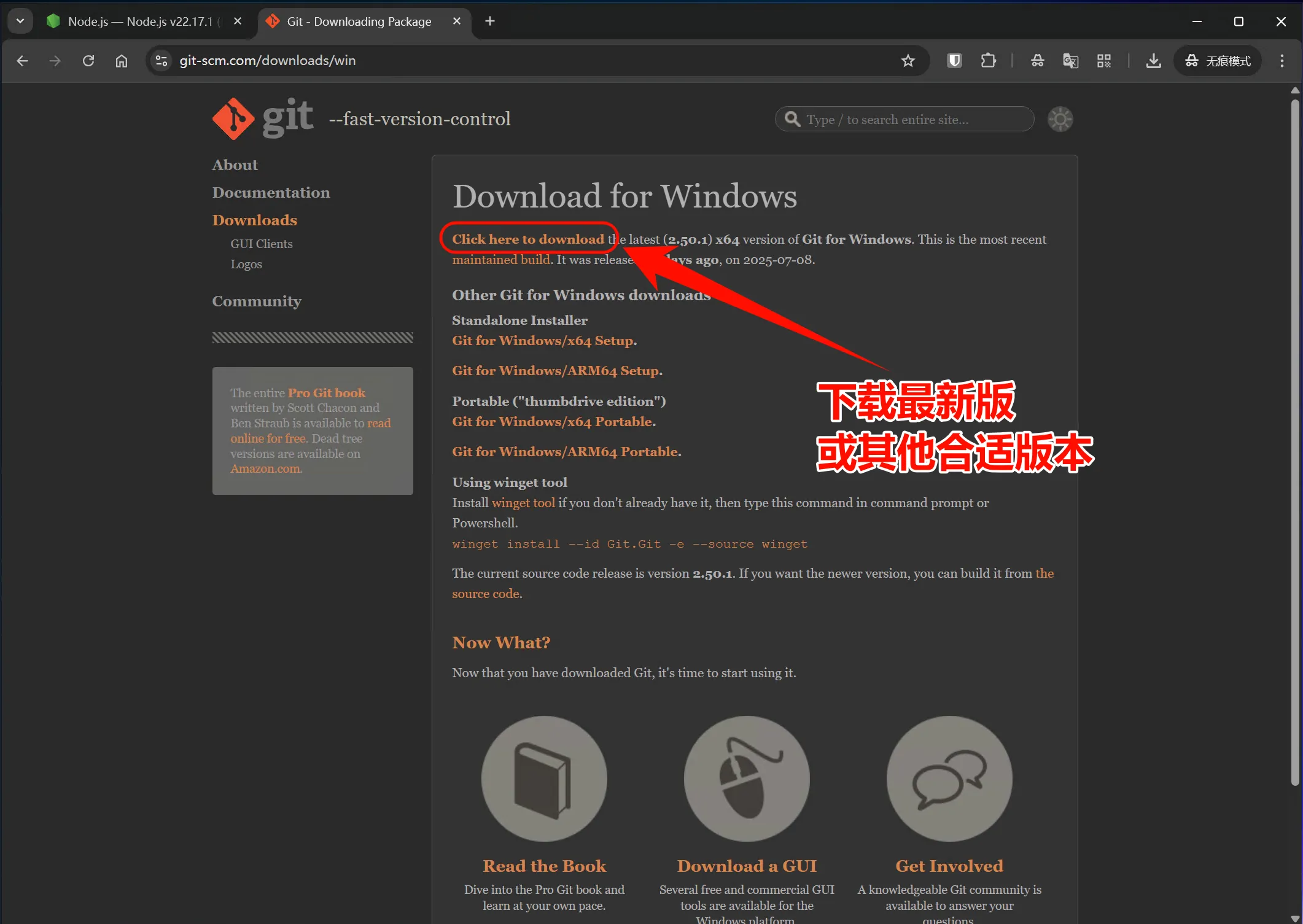
- 访问 Git 版本控制管理器 官网下载地址:https://git-scm.com/downloads/win
- 点击 "Download for Windows" 下载安装包
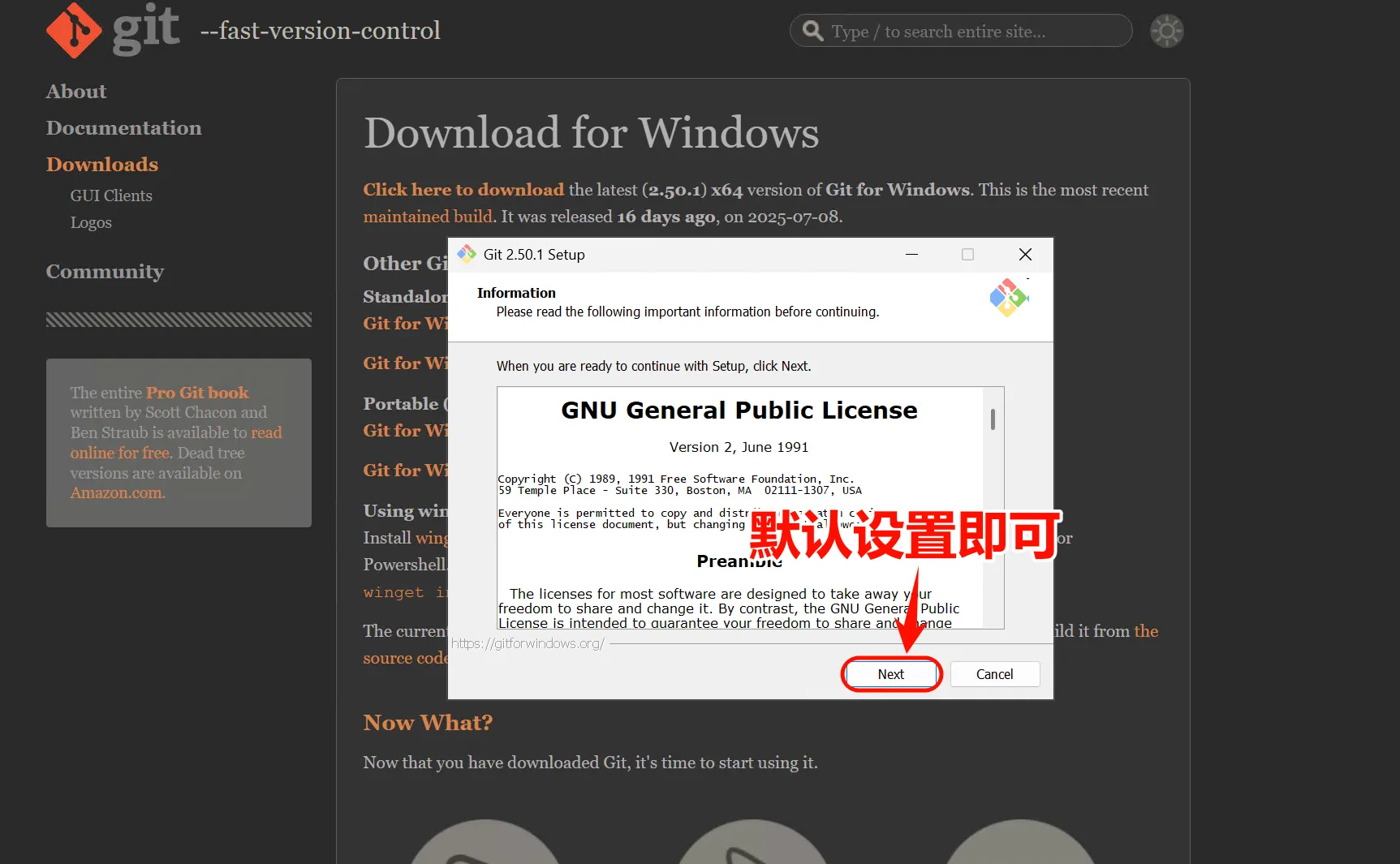
- 运行下载的 .exe 安装文件
- 在安装过程中保持默认设置,直接点击 "Next" 完成安装
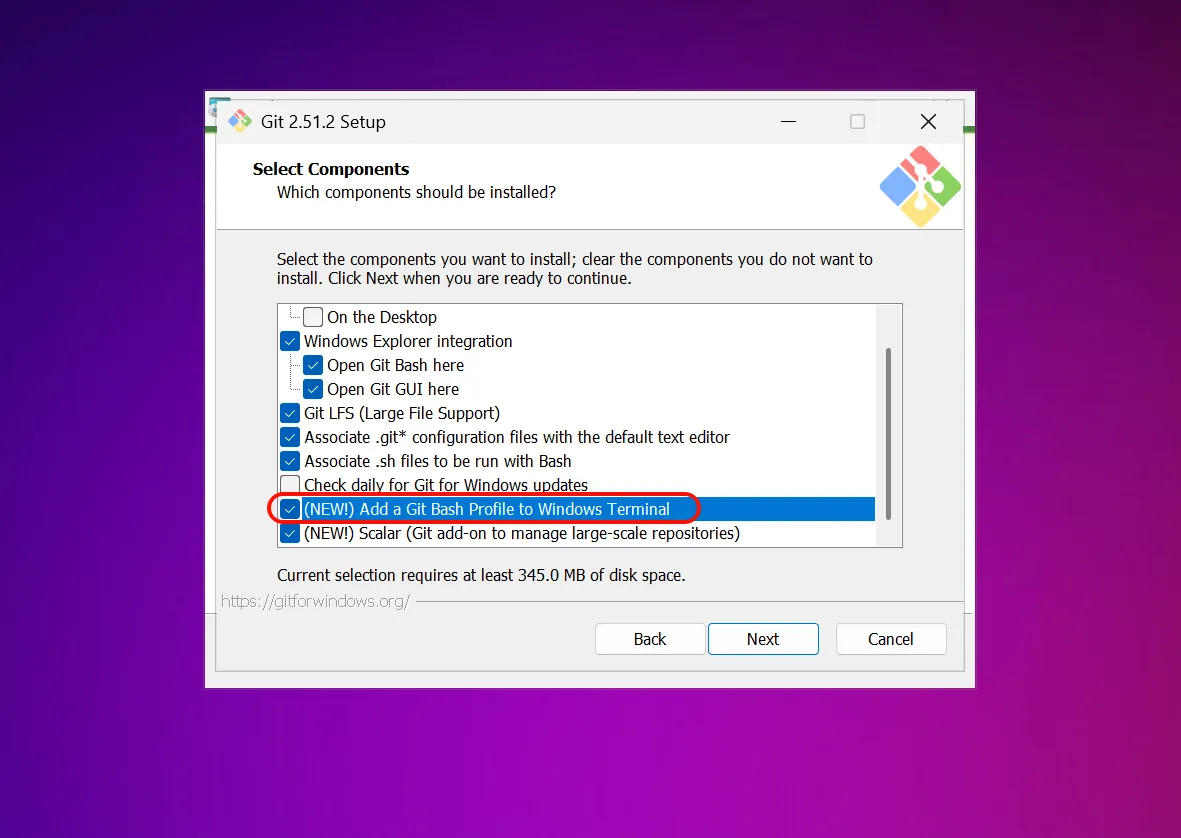
验证 Git Bash 安装
安装完成后,打开 PowerShell / CMD 命令行,输入以下命令验证:
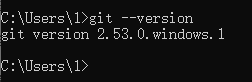
显示类似版本号(版本号不必一模一样)如图,即为安装成功。
3. 安装 Claude Code
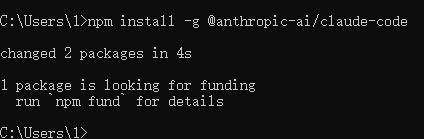
打开 PowerShell / CMD,运行以下命令:
这个命令会从 npm 官方仓库下载并安装 2.1.100 版本的 Claude Code。
完成如图
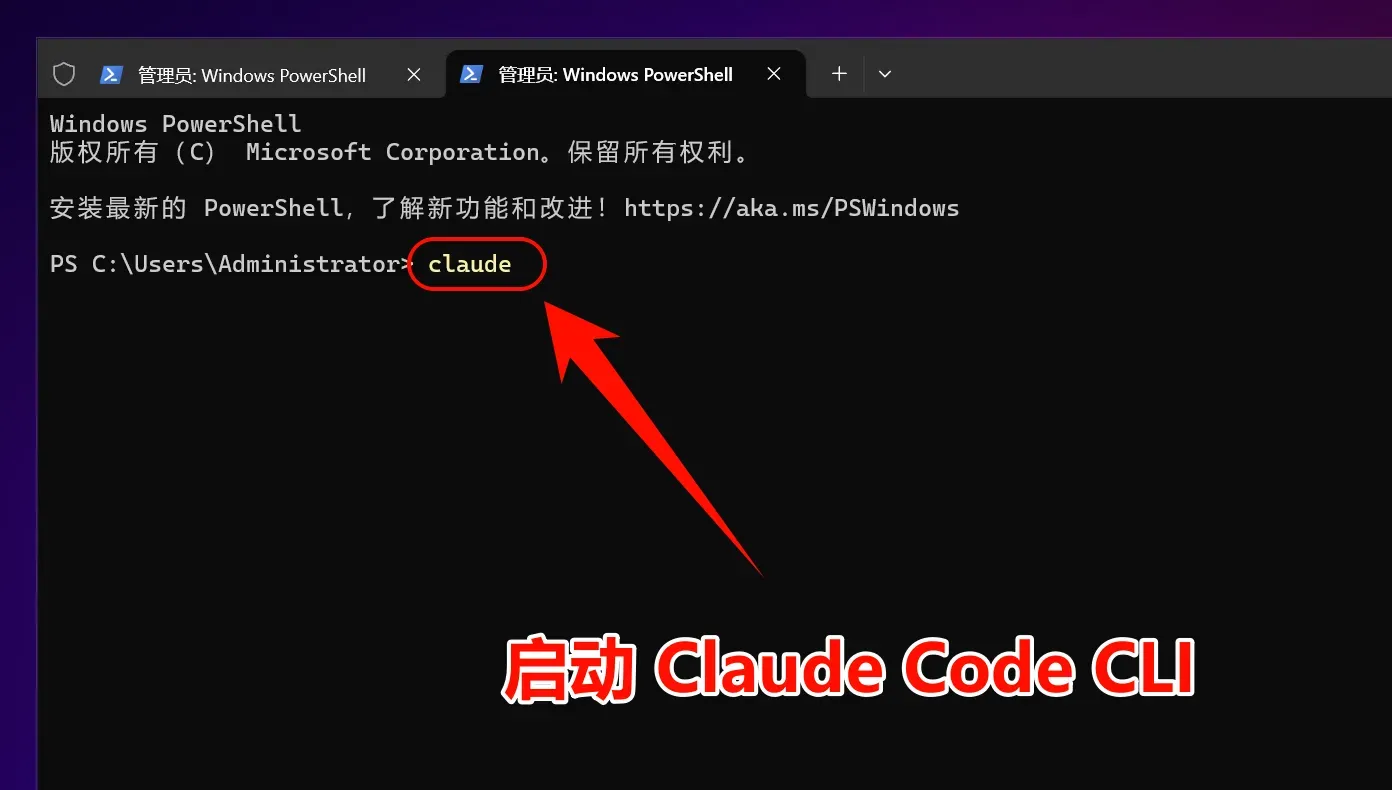
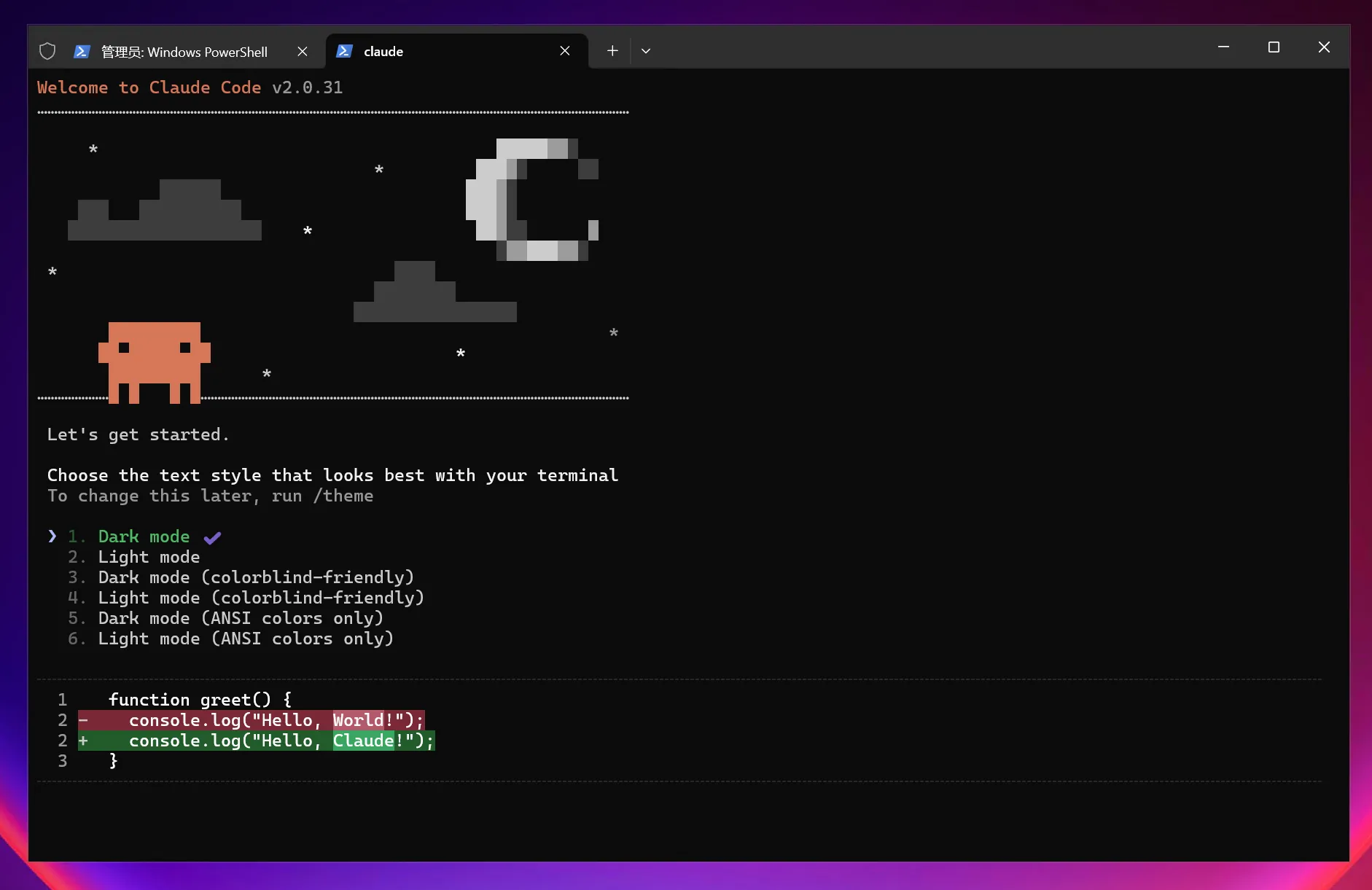
输入 claude 启动 Claude Code:
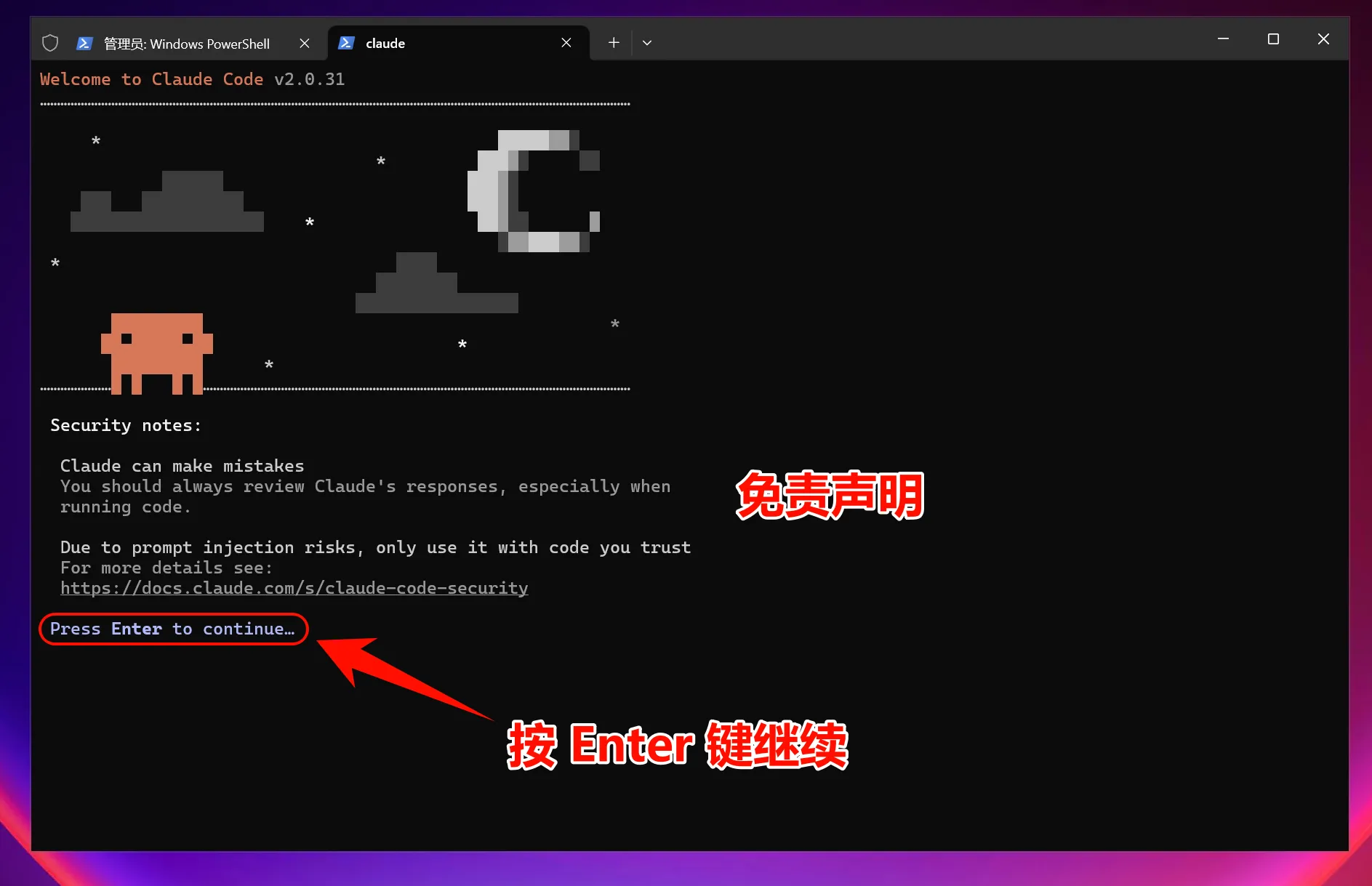
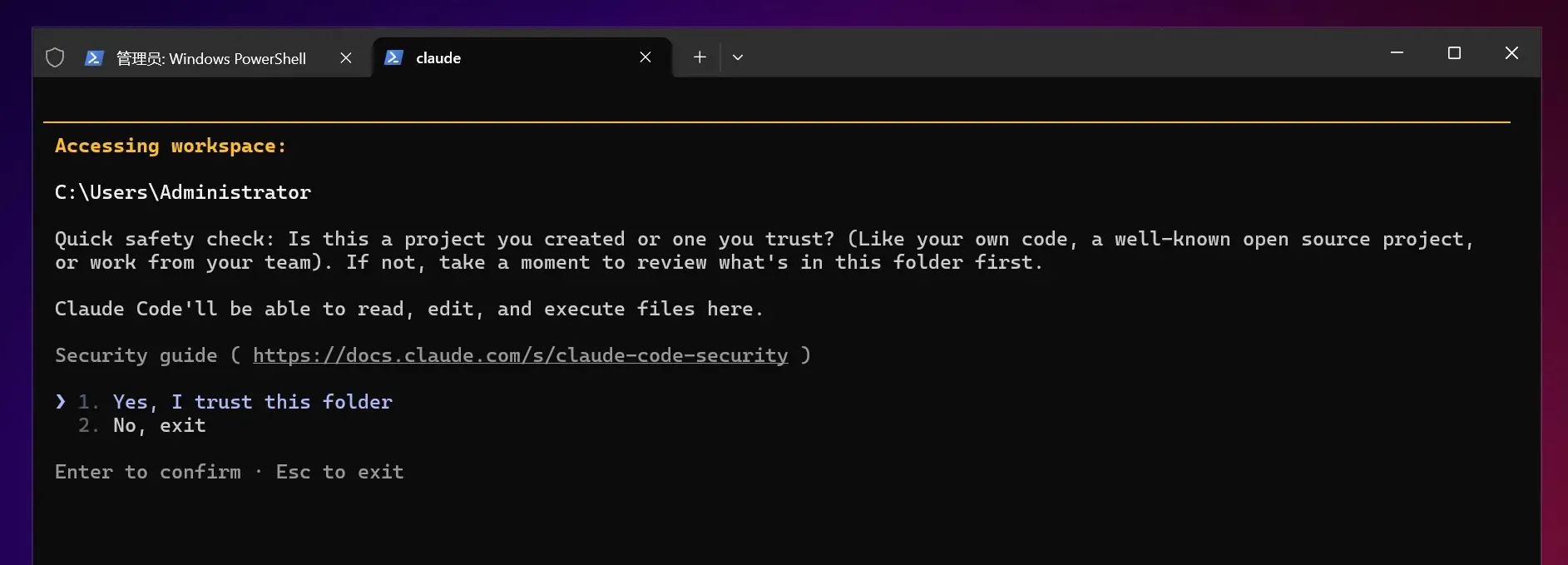
出现下面任意界面都算安装成功:
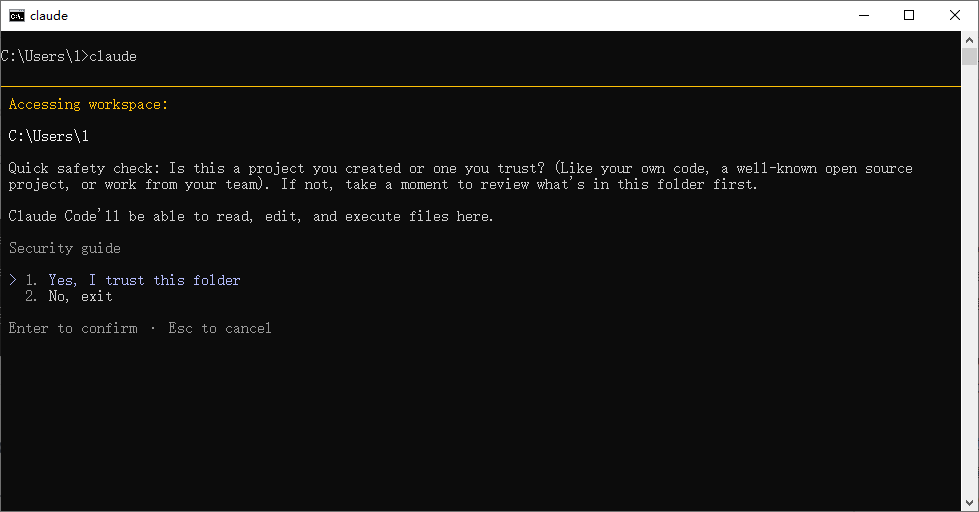
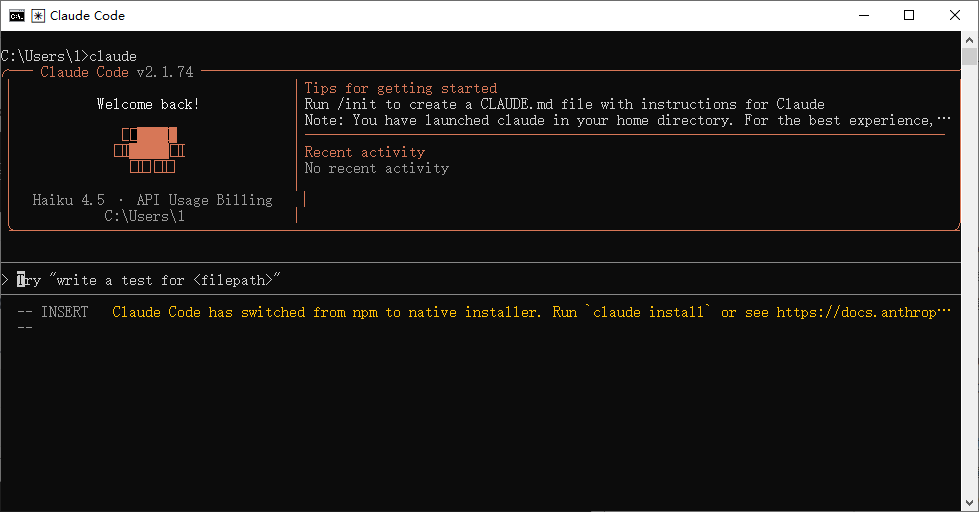
如果正常启动,恭喜你!Claude Code 已经成功安装了!!
但现在还不能直接使用,还需要配置我们的 API。
4. 配置 API
提示
方法三选一就行,一个方法不行再考虑其他方法。
方法一(推荐):通过 JSON 文件进行设置
配置 .claude.json
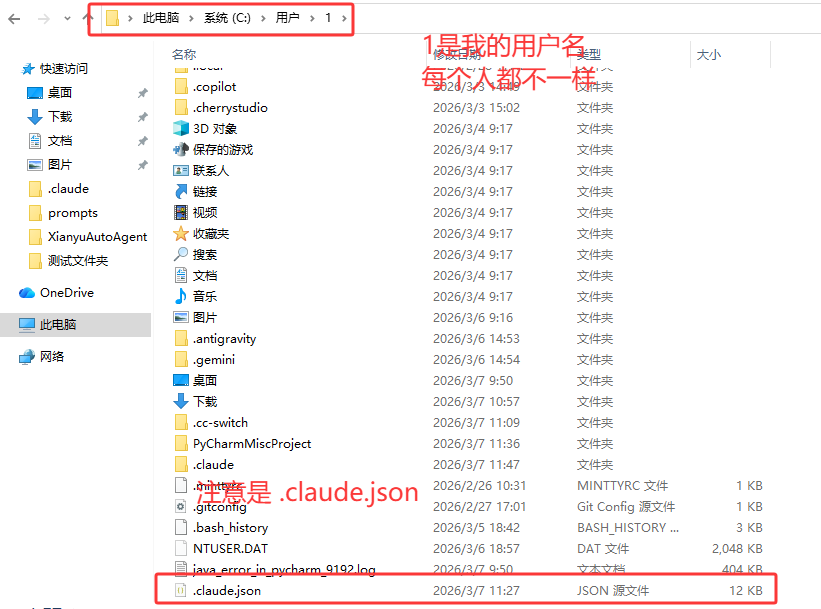
找到 .claude.json 然后双击打开文件,在文件开头添加以下内容:
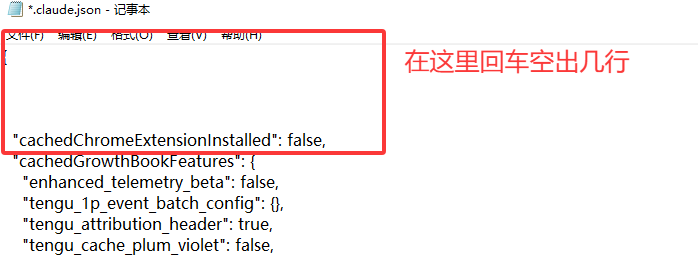
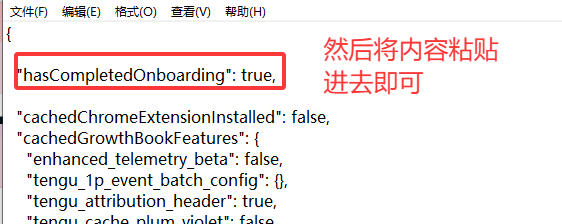
随后 Ctrl + S 保存文件内容再关闭即可。
如果没有这个文件,请往下看
如果没有这个文件 / 不显示文件后缀,直接新建一个就行。
我们先点击 “查看” - 显示“文件扩展名”:
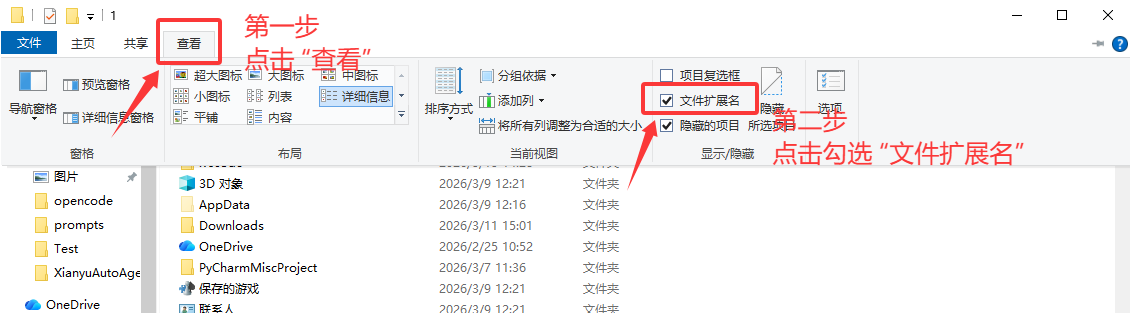
随后我们新建一个文本文档:
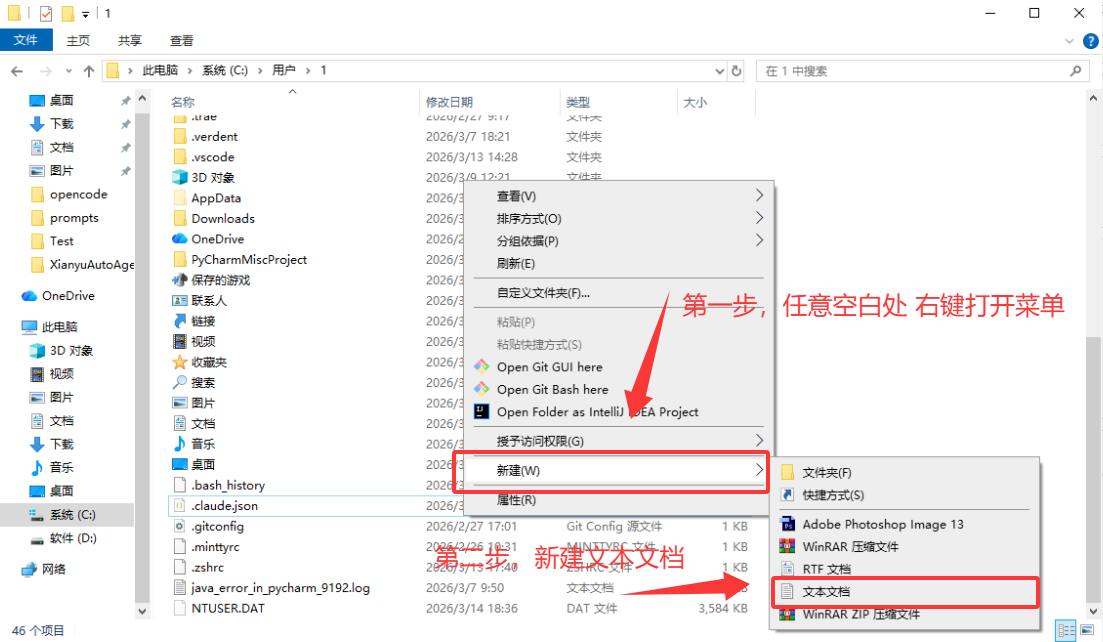

将其更名为 .claude.json:
Ctrl+A 全选,然后复制粘贴文件格式,回车保存,确认更改。

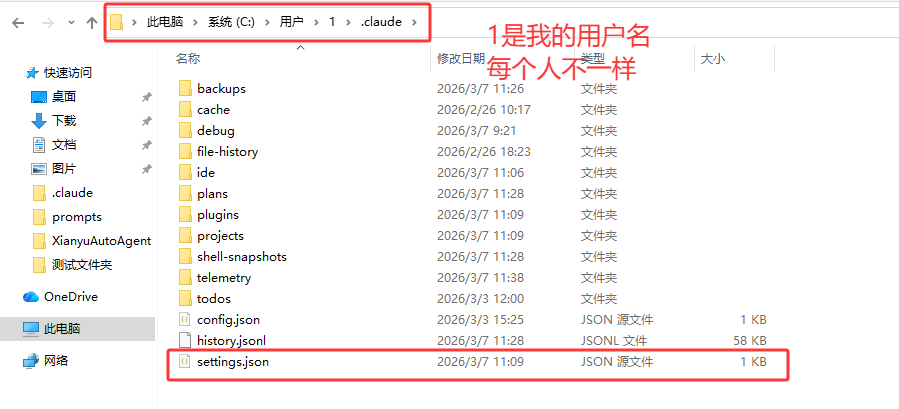
配置 settings.json
注意
如果没有 settings.json 文件,请自行创建,不需要时可随意删除,不影响 Claude 使用。
windows下路径为: C:/Users/你的用户名/.claude
{
  "env": {
    "ANTHROPIC_AUTH_TOKEN": "sk开头的 api key 注意不要多空格",
    "ANTHROPIC_BASE_URL": "https://aizhanx.cn",
    "ANTHROPIC_MODEL": "claude-sonnet-4-6"
  },
  "includeCoAuthoredBy": false,
  "model": "Sonnet"
}
方法二:命令行设置命令(Windows 系统)
为了让 Claude Code 连接到你的中转服务,需要设置多个环境变量:
输入我们的 url 地址:https://aizhanx.cn
5. 开始使用 Claude Code
现在你可以开始使用 Claude Code 了!
启动 Claude Code
打开 PowerShell,直接启动 Claude Code:
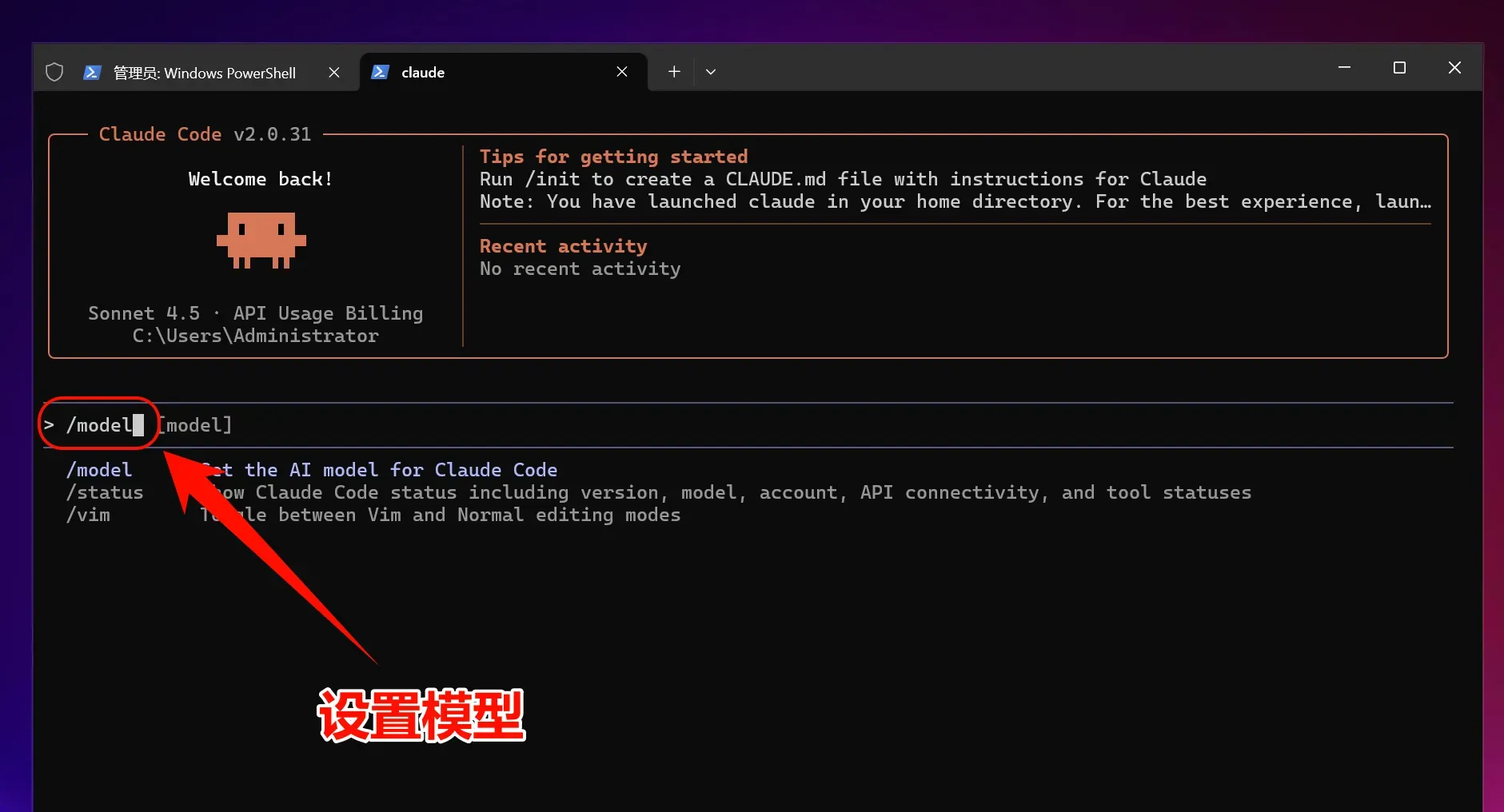
选择模型
输入命令:
按 Enter 进入,选择模型,通常使用默认设置即可。
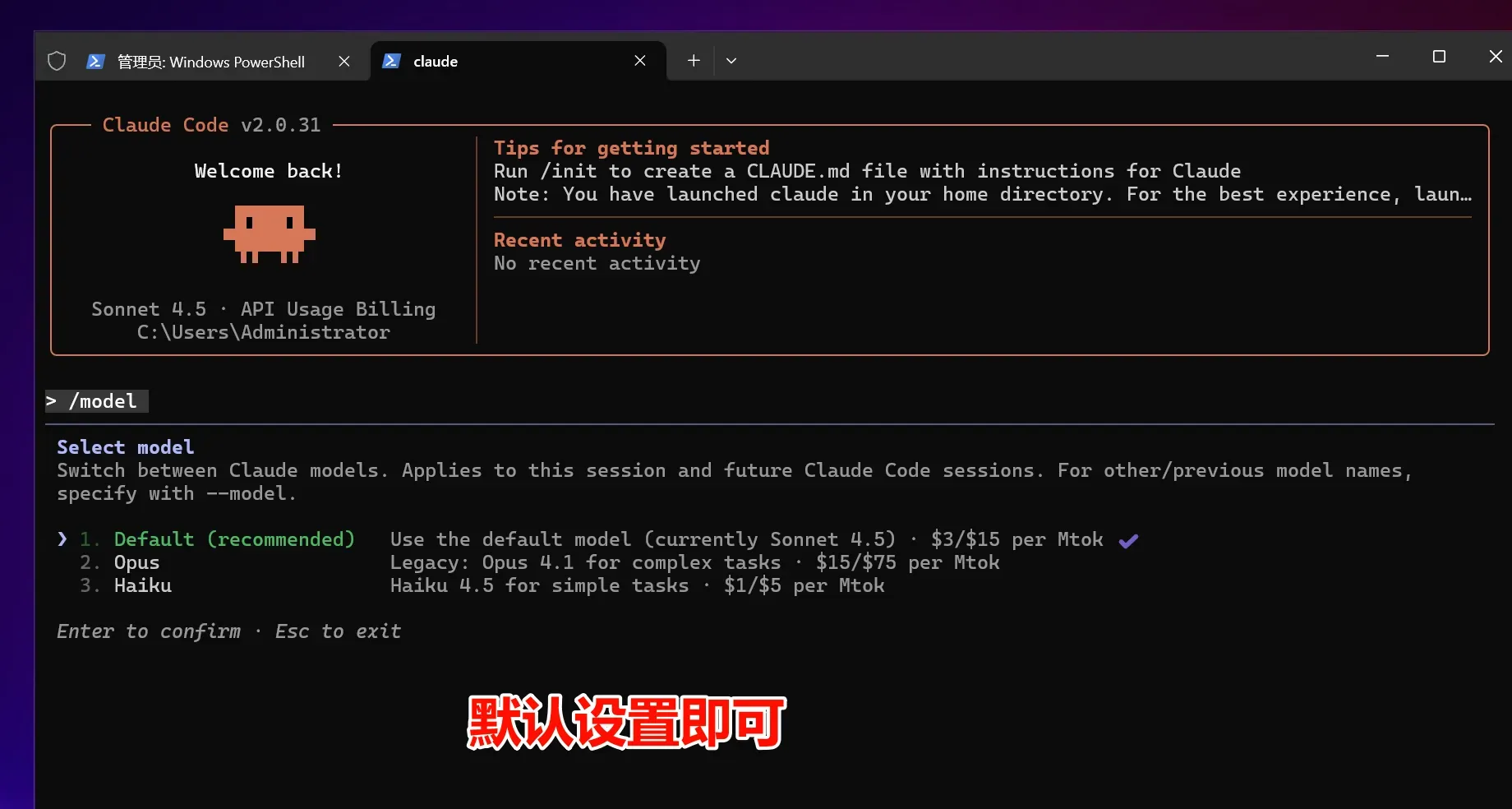
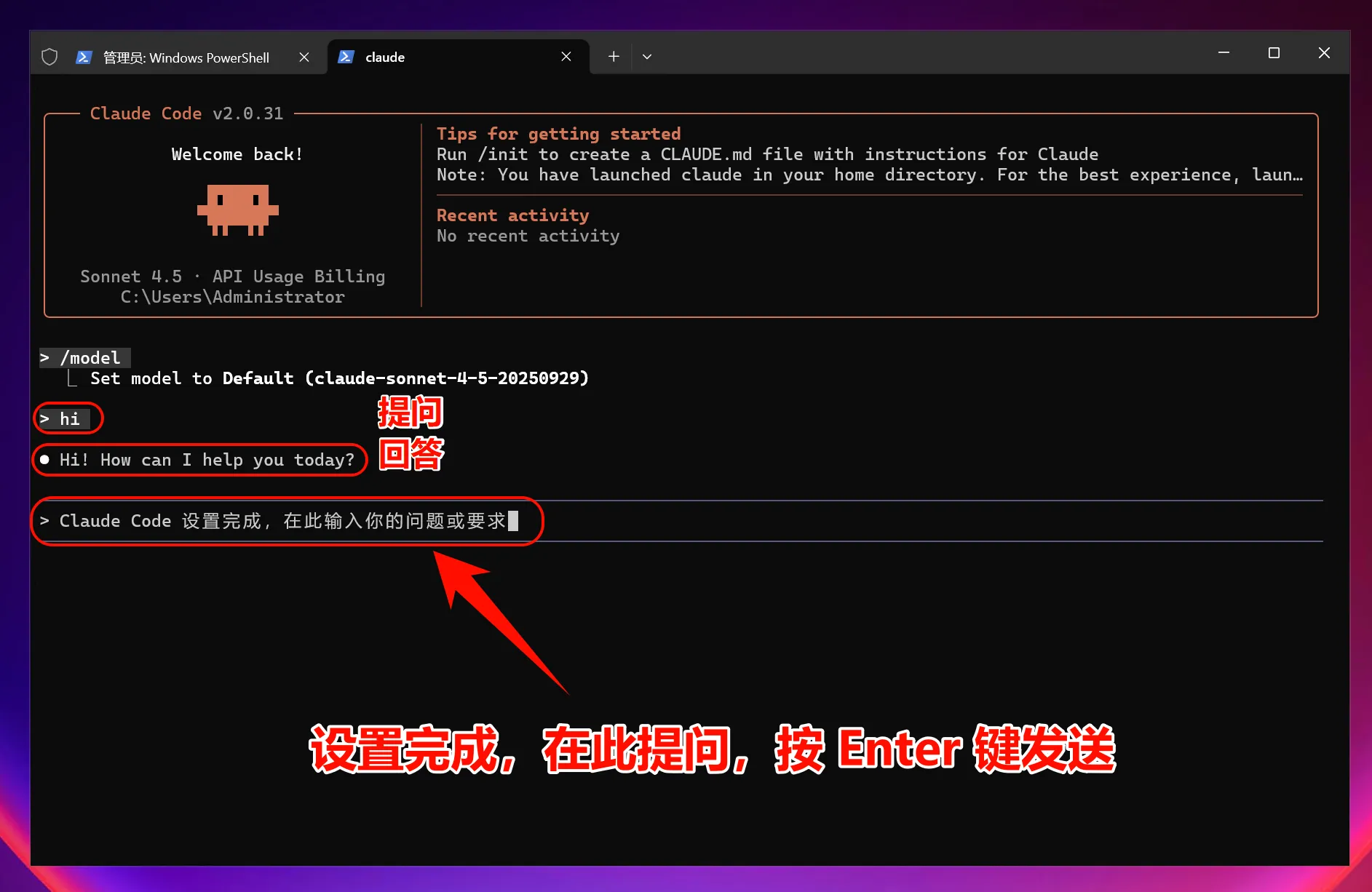
到此为止就算 Claude Code 安装完成。
注意
设置环境变量修改后,使用所有模型(包括官方预设模型)均调用自定义接入点,而不使用官方账号额度。
Windows 安装常见问题解决
1. 安装时提示 "permission denied" 错误
这通常是权限问题,尝试以下解决方法:
- 以管理员身份运行 PowerShell
- 或者配置 npm 使用用户目录:
npm config set prefix %APPDATA%\npm
2. PowerShell 禁止运行脚本
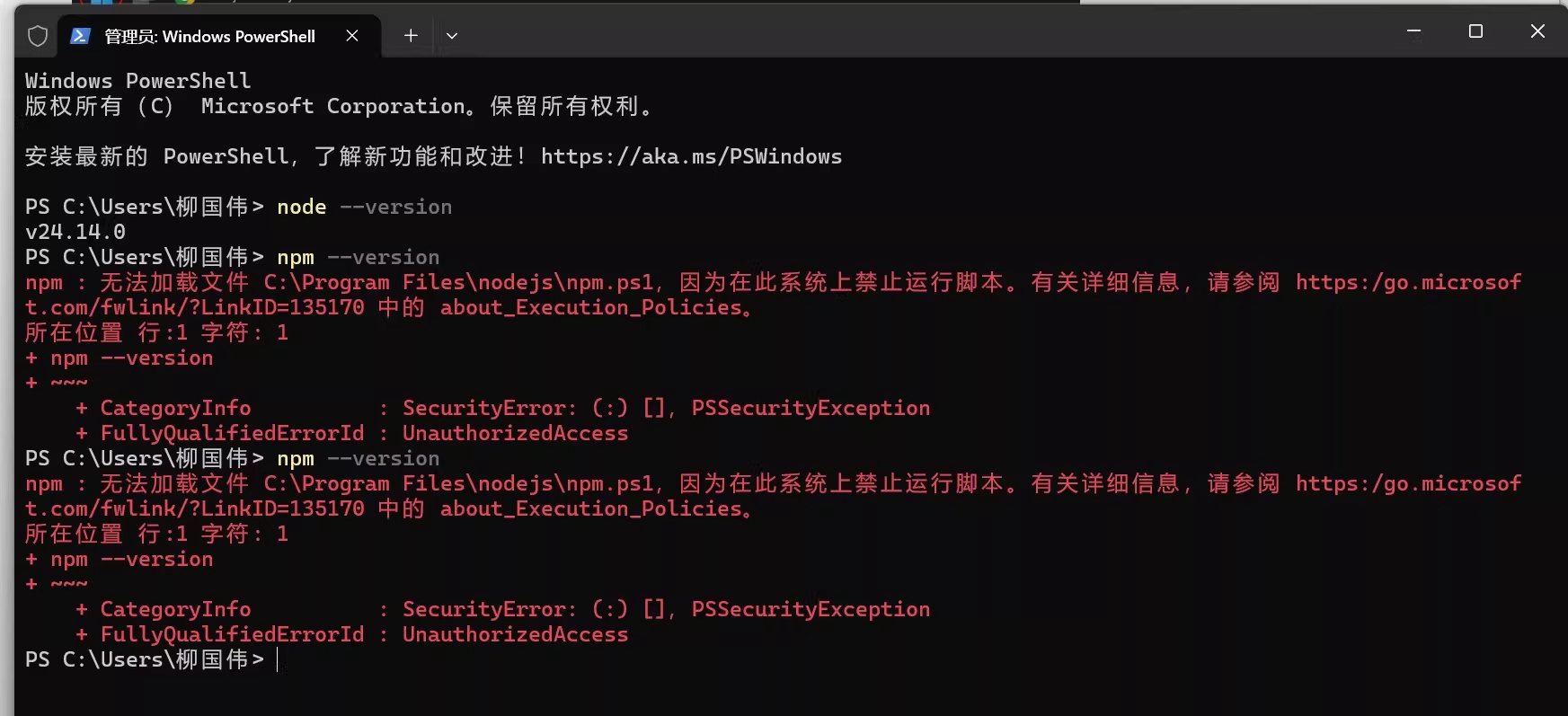
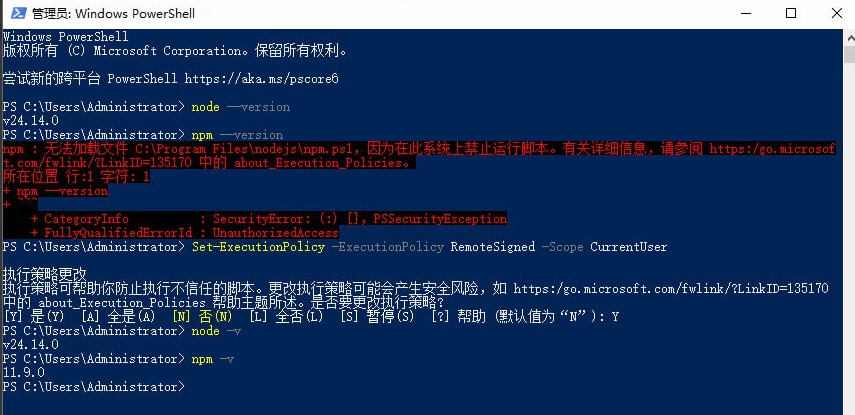
如果遇到类似上述这些截图禁止运行脚本,请在终端运行如下命令,然后再回复 Y:
有些用户可能不需要输入 Y,直接就处理好了,这时候请重试 npm -v 命令。
3. 环境变量设置后不生效
配置完环境变量之后需要:
- 重新启动 PowerShell 或 CMD 窗口
- 或者注销并重新登录 Windows(也就是关机重启)
在 PowerShell 中验证:
在 CMD 中验证:
4. 命令行启动 Claude 的时候有乱码闪烁
是因为 Windows 终端 + UTF-8 + Bash 输出混合造成的编码显示不一致而导致的。
5. 所在地区不可用
配置之后如果出现以下情况(选做,没有这种情况可以跳过):
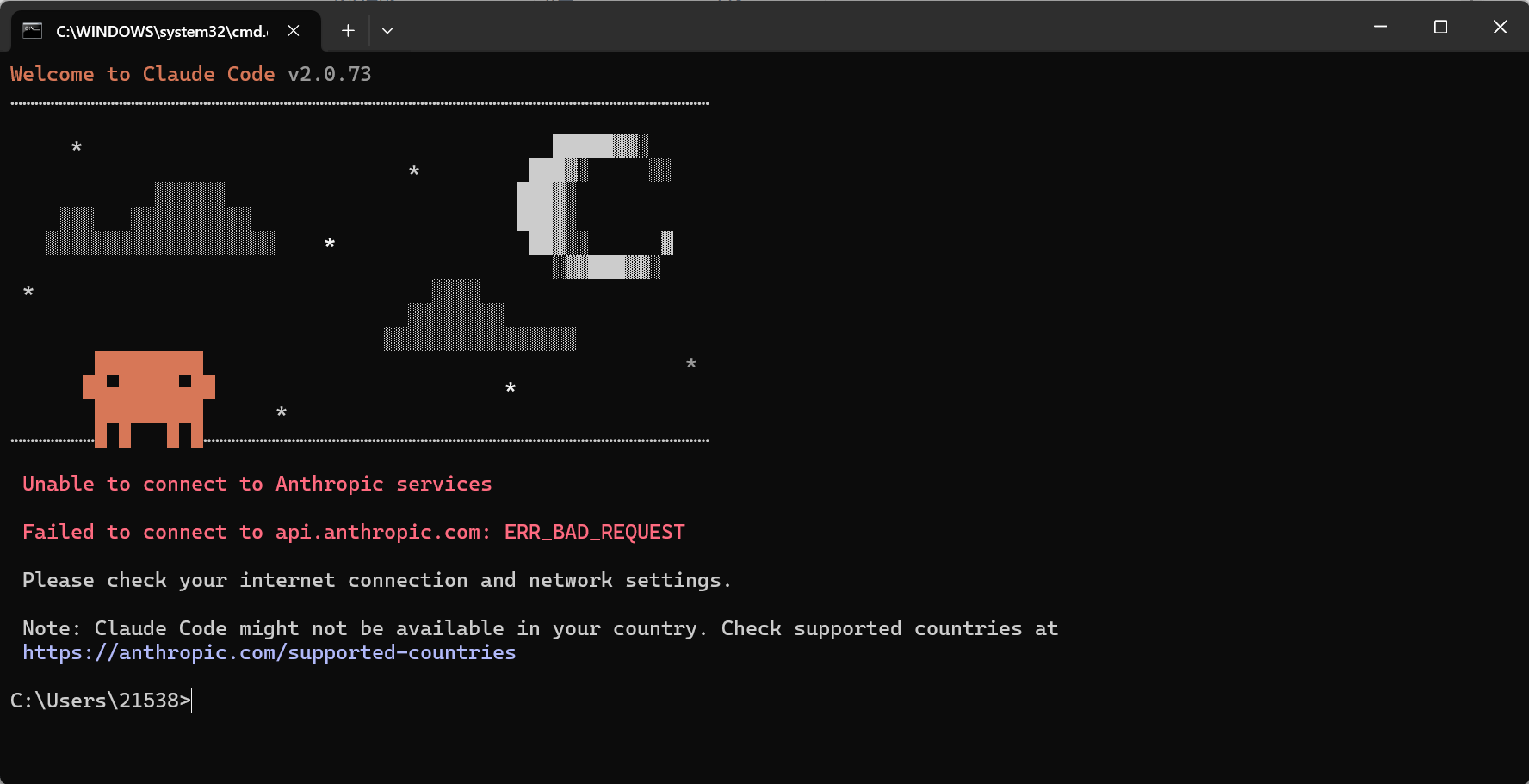
原因:缺了引导,下图为解决方案:

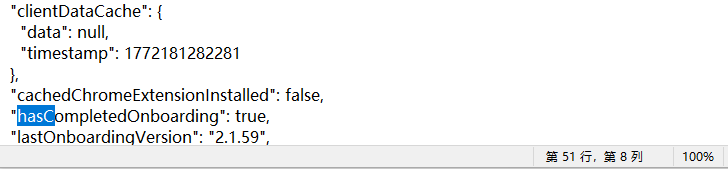
部分人可能 .claude.json 空空如也,随便在任意一行的逗号后面添加内容即可。
只添加 "hasCompletedOnboarding": true,:
大概情况如下图,只需要添加 "hasCompletedOnboarding": true, 一行:
6. 环境变量冲突
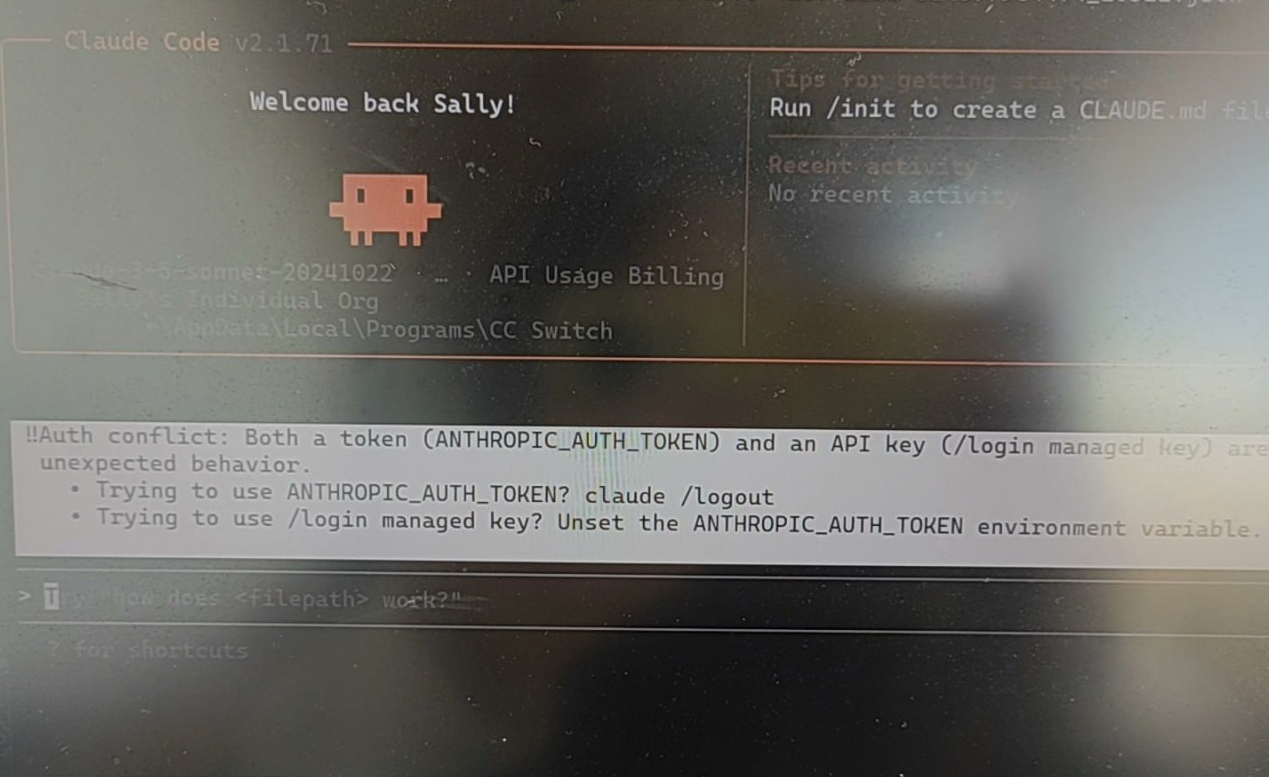
直接输入:
然后再次启动 Claude 即可: