JetBrains IDEA 系列配置 Claude Code 插件
前言
因 API 的用途相当之广泛并且拓展非常的复杂,故推出本教程,但本教程也仅供用户自行参考拓展探索,不做售后答疑和技术支持,希望用户大大们见谅。另外本教程中出现的 Token 过度消耗、系统损坏等问题,
本教程建议有一定编程基础或者经验的用户观看。
共用内容
Claude Code(CC)安装
以下所有内容,都得先安装 Claude Code 本体
安装教程参见:
注意
以下教程默认你已经安装 Claude Code 本体。
IntelliJ IDEA & Claude Code
1 前言 & 事前准备
在 JetBrains IDEs(包括 IntelliJ、PyCharm、WebStorm 等)中使用 Claude Code,Claude Code 通过专用插件与 JetBrains IDEs 集成,提供交互式差异查看、选择上下文共享等功能。
本段教程支持的 IDEs
Claude Code 插件适用于大多数 JetBrains IDEs,包括不限于:
| IntelliJ IDEA | PyCharm | Android Studio |
|---|---|---|
| WebStorm | PhpStorm | GoLan |
因为逻辑原理都一样,故下述将用 IntelliJ IDEA 24.3.7 版本(专业版)进行测试。
并且准备好 URL 、API KEY 和 模型名字
2 安装插件
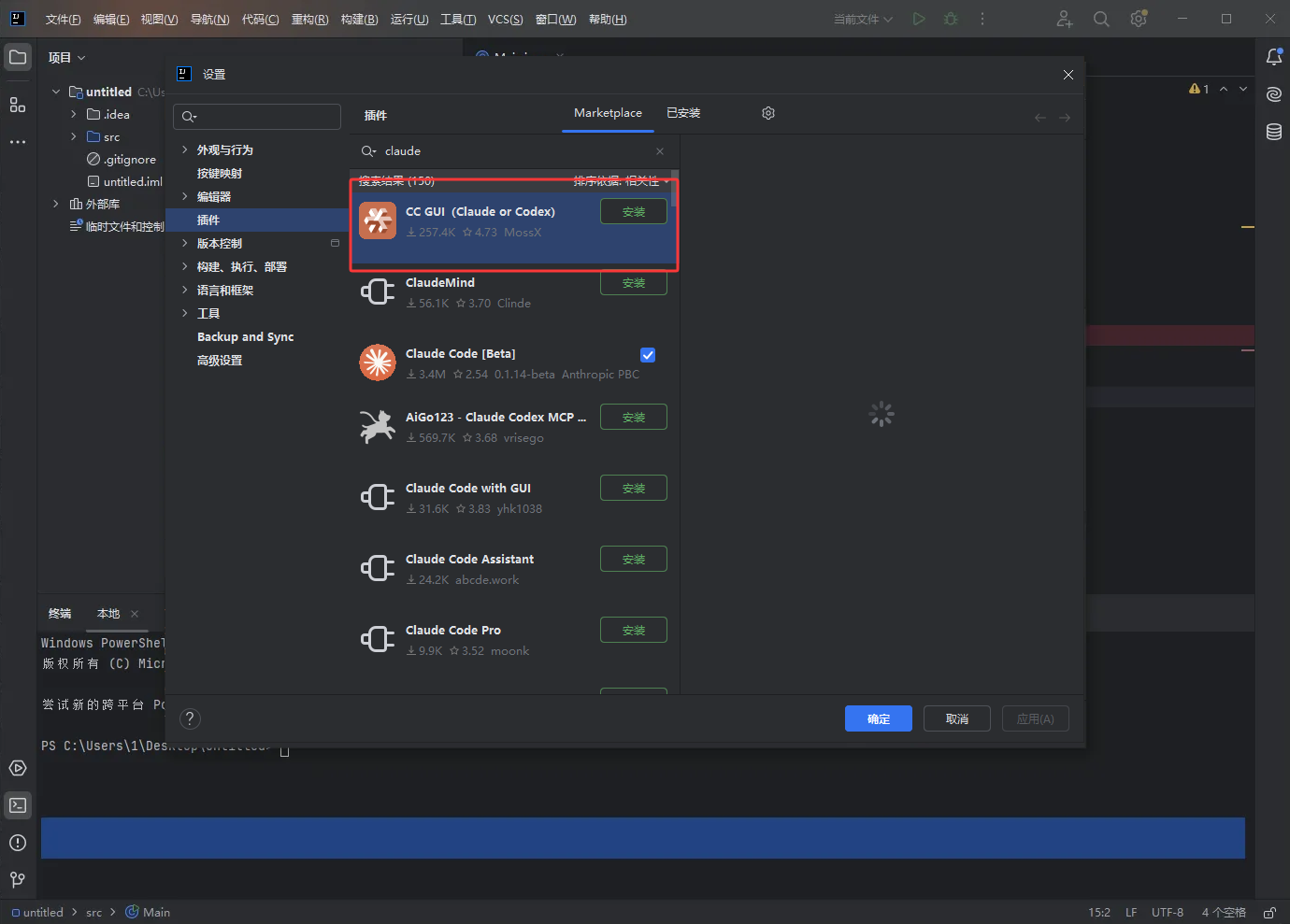
- 在 设置 Setting - 插件 Plugin - 市场 Marketplace 中搜索 Claude Code。
- 找到如下图的插件,进行安装即可:
3 安装配置
安装好之后,按以下步骤操作:
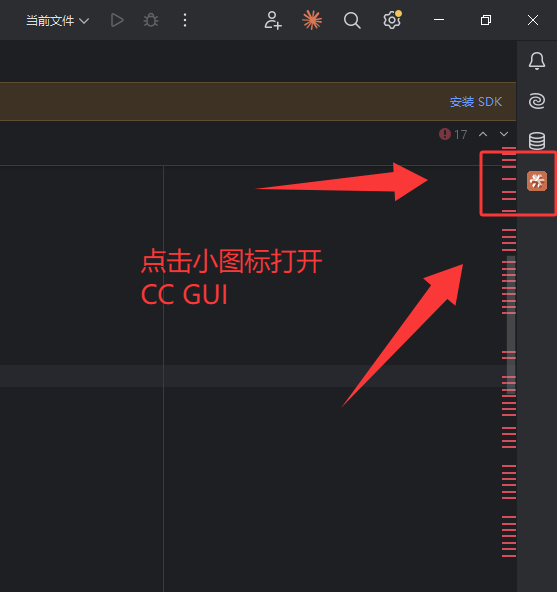
- 在 IDEA 右上角点击图标直接运行即可(因为事先配置好了 Claude Code,无需二次配置,只需对接一下即可)。
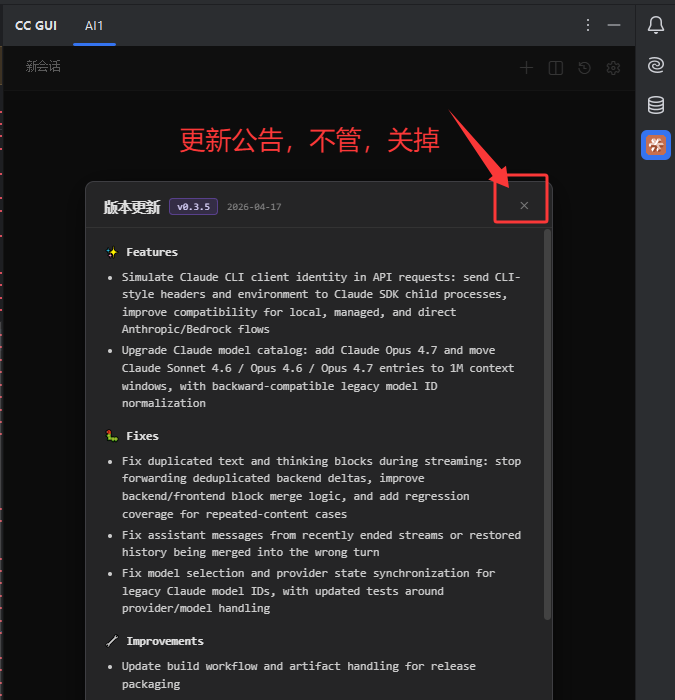
- 弹出更新公告,不管,关掉就行。
- 安装一些配置文件。
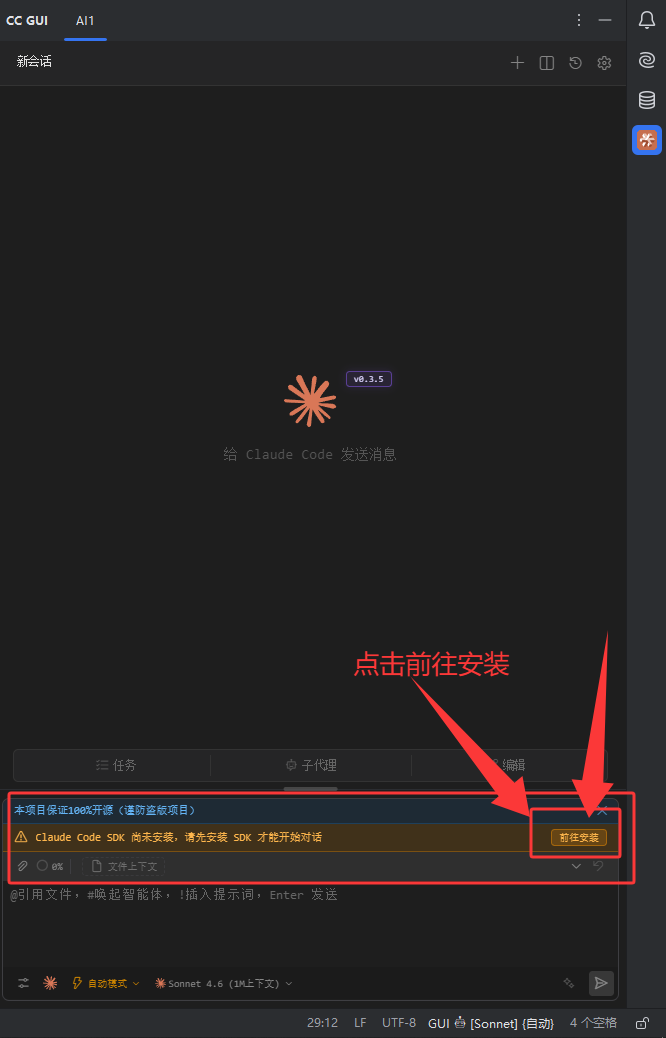
- 点击安装 Claude Code SDK。
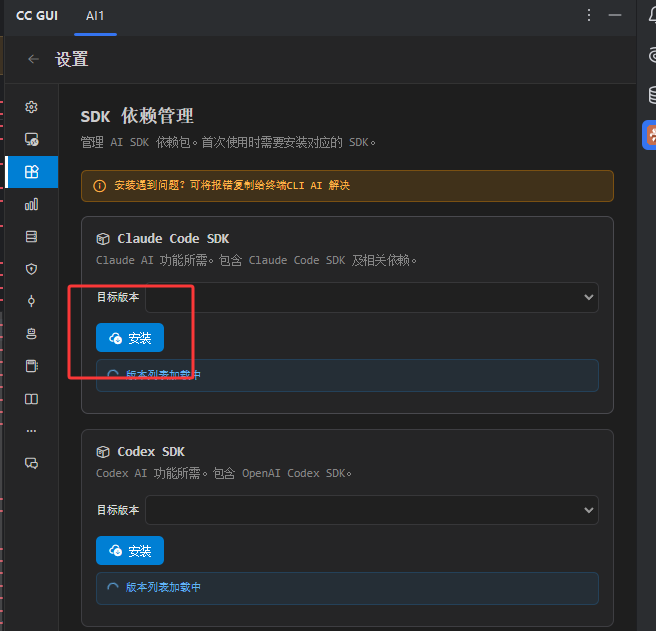
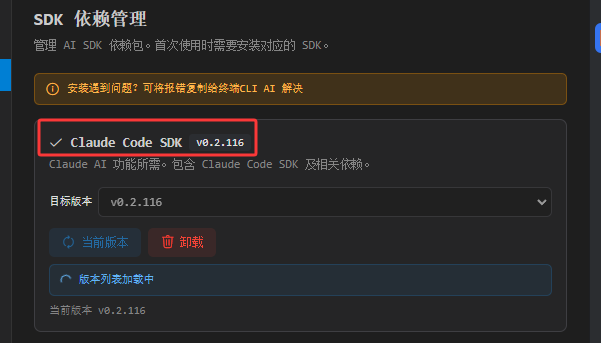
- 等它安装好了大概长这样:
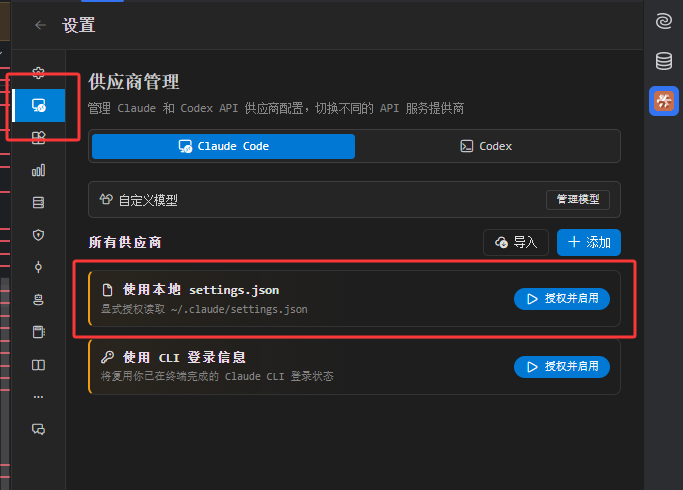
- 然后顺手在左侧小电脑中,打开供应商管理,点击使用本地 settings.json 授权并使用。
- 随后回到首页,发起对话即可。
PyCharm & Claude Code
1 前言 & 事前准备
需要先装好 CC,前面说过了,故不复述了
先准备好 URL 、API KEY 和 模型名字
PyCharm 版本 PyCharm 2025.3.3(专业版)
2 安装插件
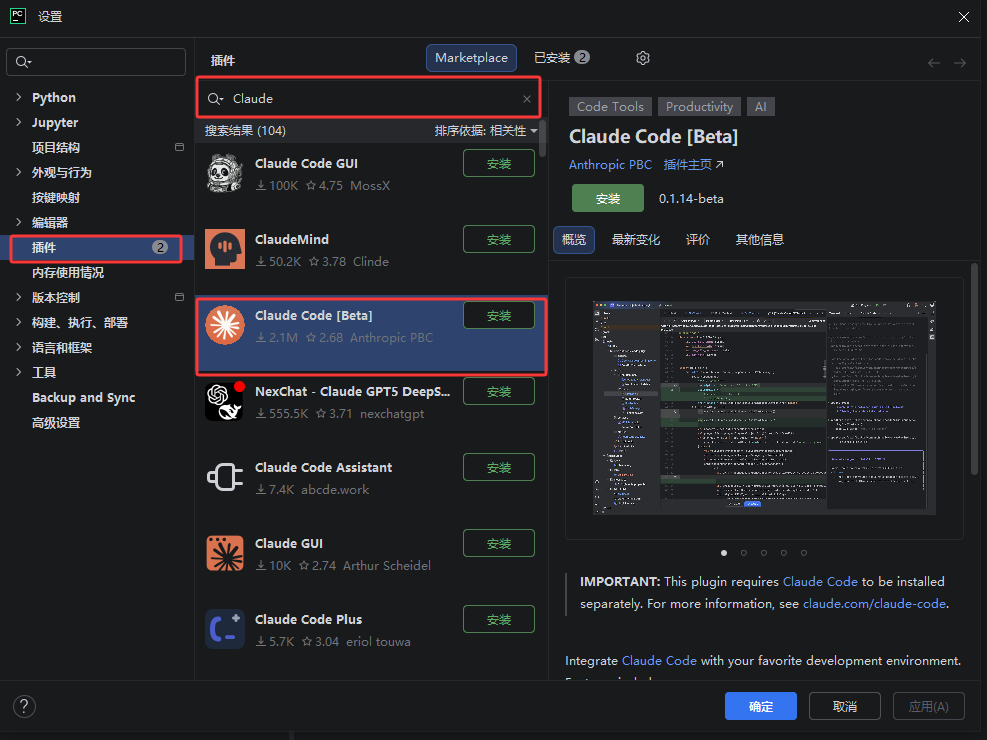
- 在 设置 Setting - 插件 Plugin - 市场 Marketplace 中搜索 Claude。
- 找到如下图的 插件 Claude Code[Beta],进行安装即可:
3 运行测试
- 安装好之后,在 IDEA 右上角点击图标直接运行即可(因为事先配置好了 Claude Code,无需二次配置)。
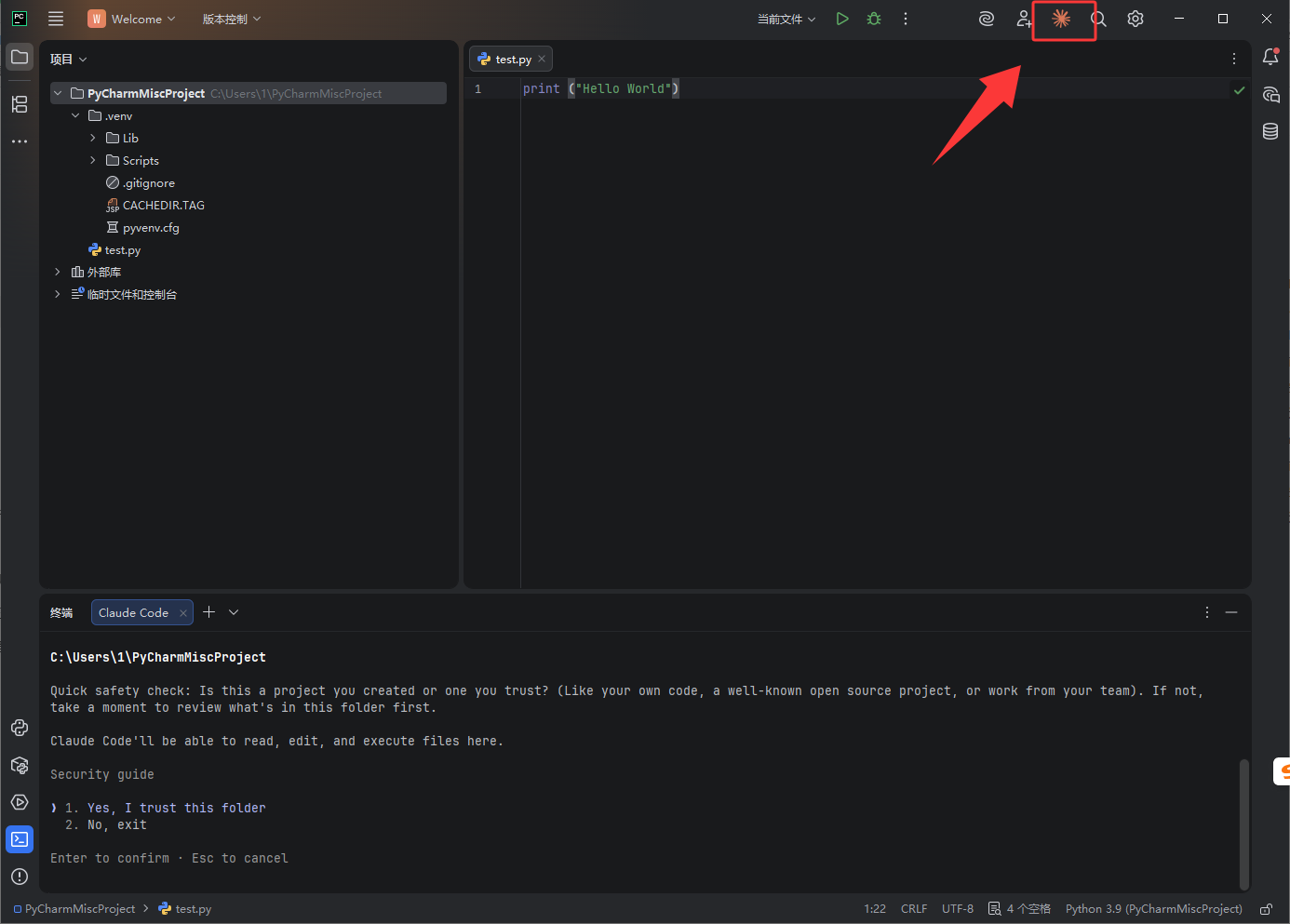
- 然后随便回车确认一下,进入到对话框。
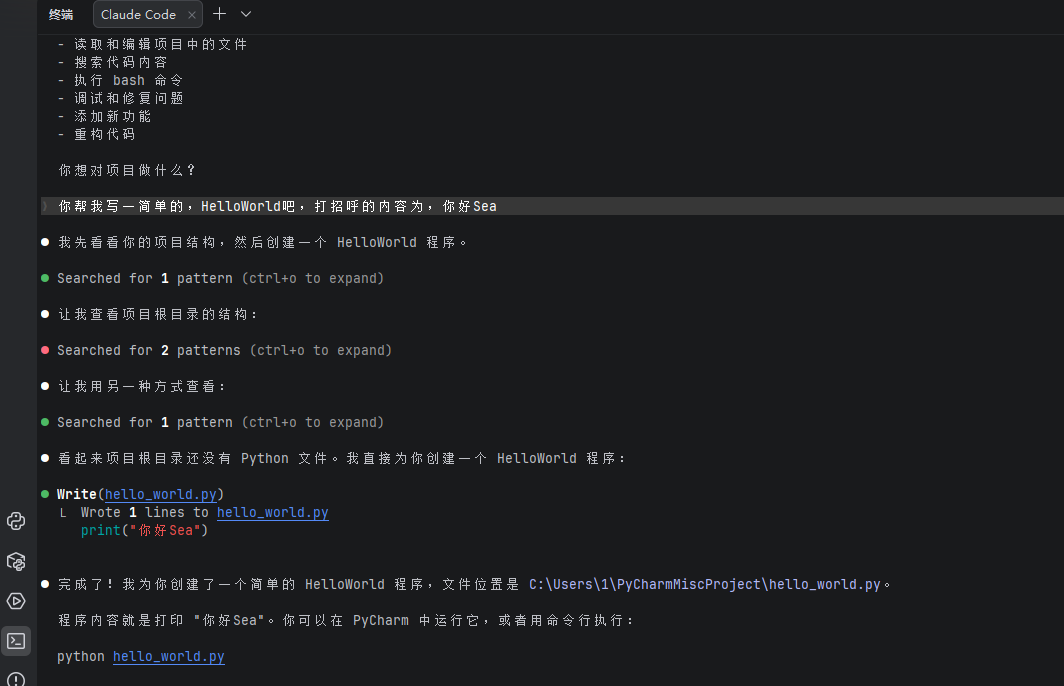
- 可以随便输入点内容测试一下 AI。

常见问题
所在地区不可用
注意
配置之后如果出现以下情况,请按本节处理;没有这种情况可以跳过。
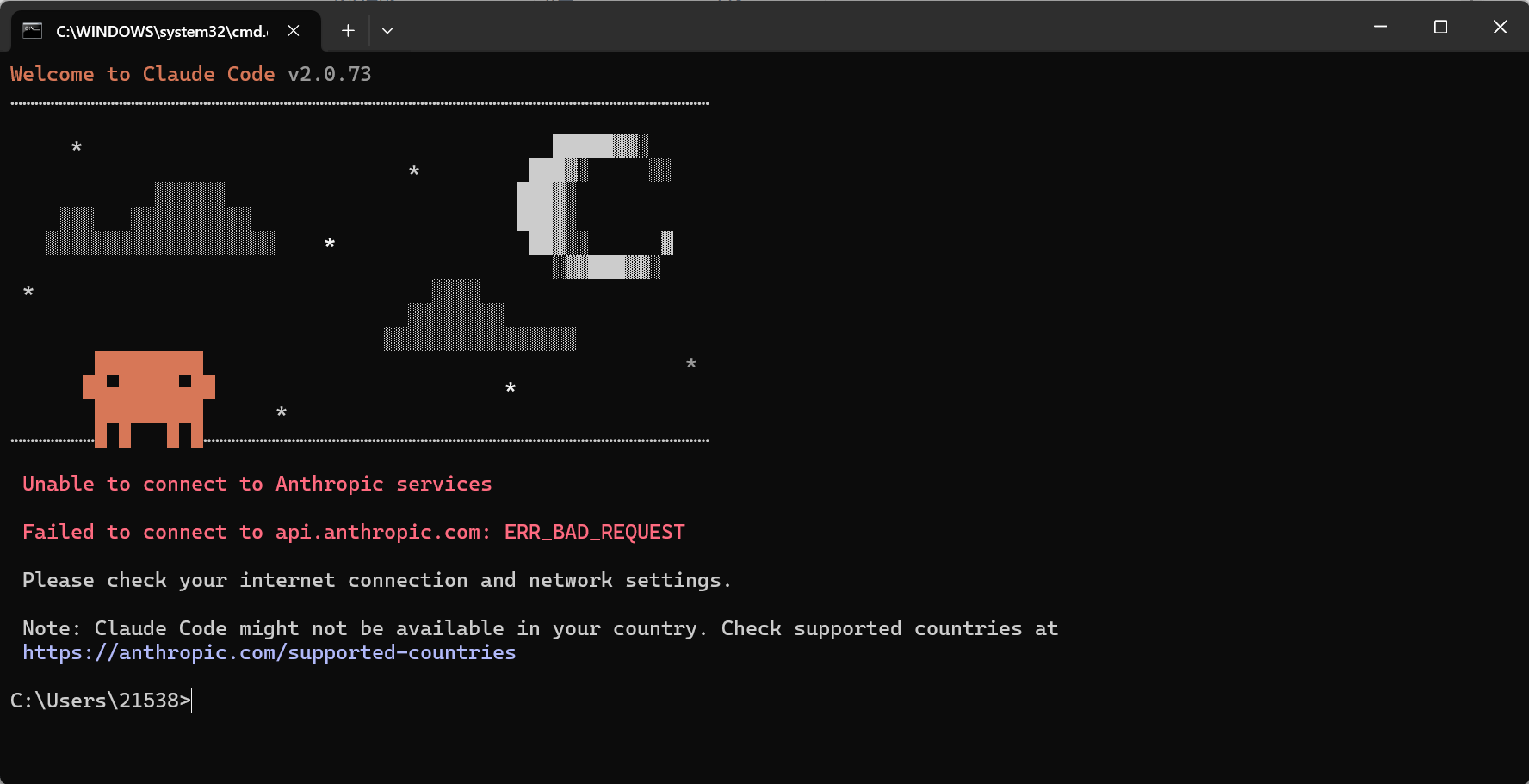
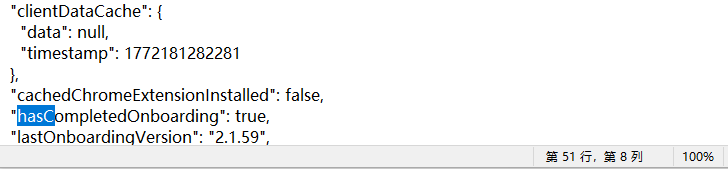
原因:缺了引导。下图为解决方案:

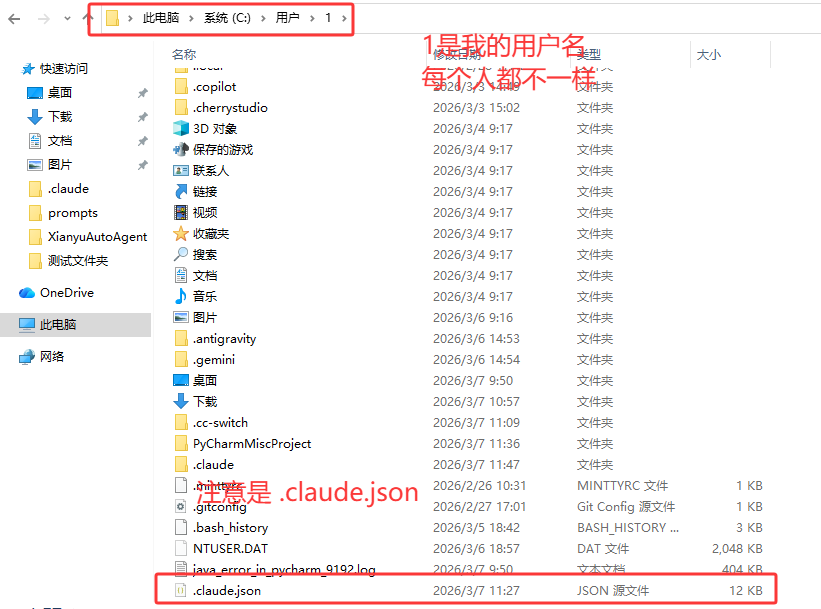
部分人可能 .claude.json 空空如也,随便在任意一行的逗号后面添加内容即可。
只添加 "hasCompletedOnboarding": true,:
大概情况如下图,只需要添加 "hasCompletedOnboarding": true, 一行
至此,教程算结束了