Kimi 使用文档
事前准备 API 和 URL
中转 API 信息
先在中转站 https://aizhanx.cn/ 领取好令牌(key),获取方式参考《卡密兑换》。
- API Key(密钥):这个是您在令牌领取教程兑换出来的令牌
- 模型名称:请到中转站的模型广场/令牌管理页面确认你要使用的 Kimi 模型名称(例如
kimi-k3等),下文以kimi-k3举例,实际请以站内展示的模型名为准。
一、安装 Kimi Code CLI
注意
Kimi 官方目前主推的命令行工具叫 Kimi Code CLI(新版,数据目录为 .kimi-code),和早期的 kimi-cli(数据目录为 .kimi)不是同一个东西,安装时请注意区分。本教程以新版 Kimi Code CLI 为例。
验证安装
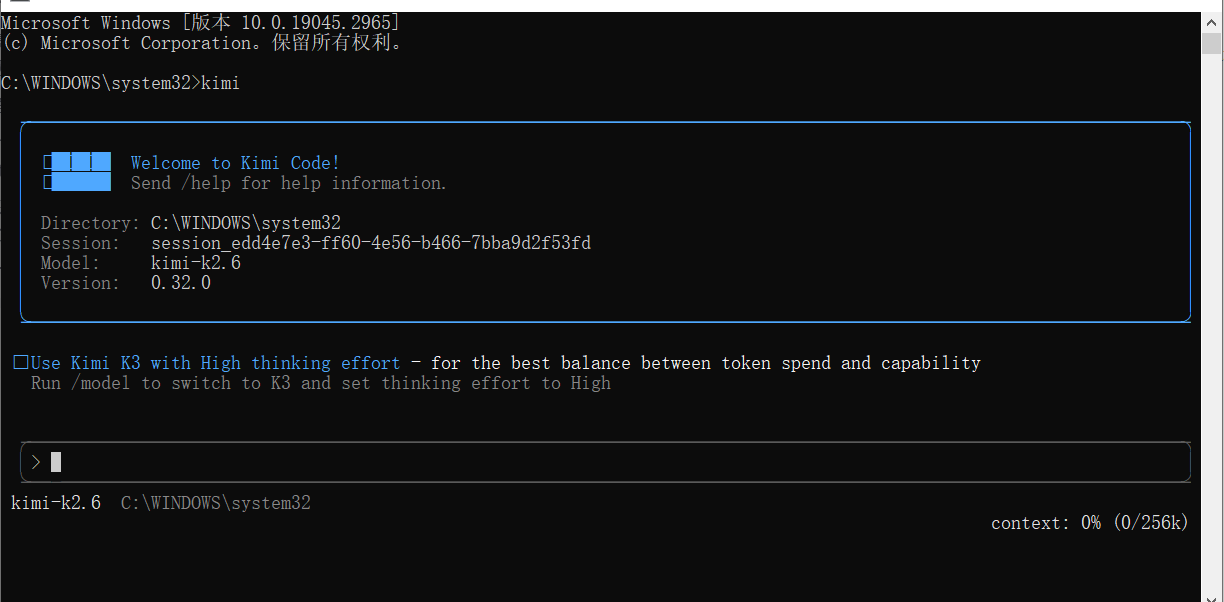
安装完成后,重新打开一个终端窗口,输入:
能正常进入 kimi 命令行就算安装成功。
注意
Windows 用户还需要提前安装好 Git for Windows(勾选默认选项即可),Kimi Code CLI 依赖其中的 Git Bash 作为 Shell 环境运行,否则可能会报错无法启动。
二、配置 CLI 接入中转站
找到配置文件
Kimi Code CLI 首次运行会自动生成默认配置文件,路径一般在:
如果没有这个文件,先随便执行一次 kimi,让它自动生成一份默认配置,然后再用记事本 / VSCode 打开这个 config.toml 进行编辑。
写入中转站配置
提示
下面配置中的 api_key 要填写你自己的密钥。
把下面内容复制粘贴进 config.toml(已有内容可以直接替换,或者按同样格式追加):
# ~/.kimi-code/config.toml
# Runtime settings for Kimi Code.
# This file starts empty so built-in defaults can apply.
# Login will populate managed Kimi provider and model entries.

# --- 全局设置 ---
# 设置一个默认的模型别名,必须在下面的 [models] 中定义
default_model = "my-kimi-model"
# 权限模式: manual(手动确认), yolo(自动批准), auto(完全自主)
default_permission_mode = "manual"

# --- 配置 API 供应商 ---
[providers.my-kimi-provider]      # provider 的名称,可以自定义
type = "kimi"                      # 供应商类型,这里是 Kimi
base_url = "https://aizhanx.cn/v1" # API 地址
api_key = "填入你的key"          # 在这里填入你的 API Key

# --- 配置模型 ---
[models.my-kimi-model]            # 模型别名,与上面的 default_model 对应
provider = "my-kimi-provider"     # 引用上面定义的 provider 名称
model = "kimi-k3"         # 实际调用的模型 ID
max_context_size = 262144         # 模型上下文大小
max_output_size = 16000  # 添加这一行,K3 模型必须 ≥ 16000

# --- 高级功能 (可选) ---
[thinking]                        # 深度思考模式,开启的话,首次问答会比较慢
enabled = false
effort = "low"                   # 思考强度: low/medium/high

[loop_control]                    # Agent 循环控制
max_retries_per_step = 3
reserved_context_size = 50000

# --- 权限规则 (可选) ---
[[permission.rules]]
decision = "allow"
pattern = "Read"                  # 允许所有文件读取操作

[[permission.rules]]
decision = "deny"
pattern = "Bash(rm -rf*)"         # 禁止危险命令
启动验证
保存好配置后,在终端里直接运行:
发送"你好",能正常收到回复,就说明中转站接入成功了。
三、VSCode 插件(Kimi Code for VS Code)配置
安装插件
打开 VSCode,点击左侧扩展图标,搜索:
找到 Kimi Code for VS Code(发布者 Moonshot AI),点击安装。
安装完成后,如果没有自动出现插件图标,可以按 Ctrl+Shift+P(Mac:Cmd+Shift+P)打开命令面板,执行 Developer: Reload Window 重新加载一次。
跳过官方登录,改用 API Key 模式
插件默认会引导你用 Kimi 账号扫码 / 网页授权登录。如果我们要用中转站的 key,需要跳过登录,走 API Key 模式:
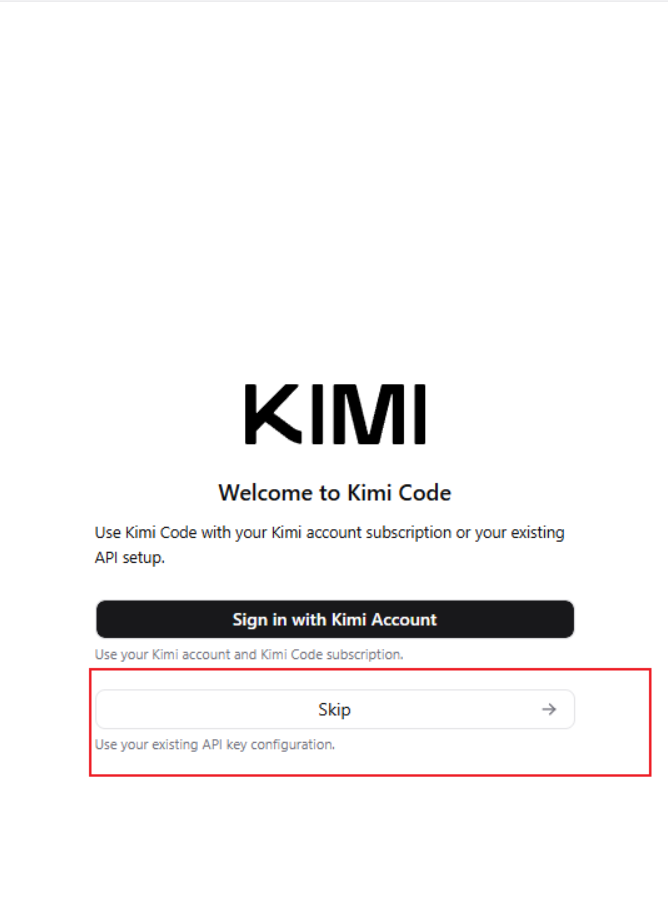
- 由于该插件底层实际调用的就是本机安装的 Kimi Code CLI,只要上一步(第二节)的
config.toml已经配置好中转站信息,插件里发起的对话会自动走已配置好的模型,无需重复填写。 - 点击跳转之后,就可以正常在 VSCode 当中使用 Kimi 了。如果要更换模型,在配置文件中更改即可。
四、常见问题
1. Windows 报错缺少 Git Bash
如果启动时提示找不到 bash / Git 相关报错,说明本机没装 Git for Windows,或者安装路径特殊导致找不到。
先确认是否已安装 Git:
如果没有,前往 https://git-scm.com/downloads/win 下载安装,安装过程无脑下一步即可(记得勾选默认的环境变量选项)。安装完成后重启终端 / VSCode 再试。