Mac 安装 Claude Code
0)事前准备:API 和 URL
你的中转 API 信息
先获取以下三项:
- API Base URL(接口地址) URL链接地址:
- API Key(密钥) 您在蓝移API后台生成的key
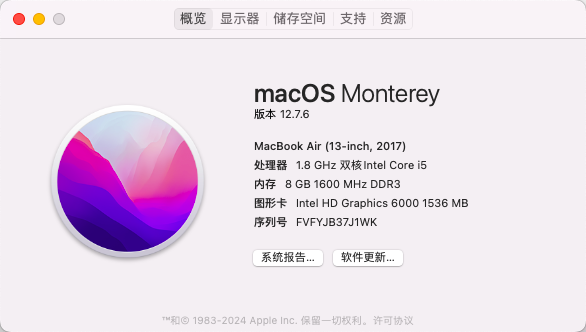
本教程以 MacOS 12.7.6 Intel 芯片 为范本进行的安装教程
1)安装 Node.js
下载安装 Node.js
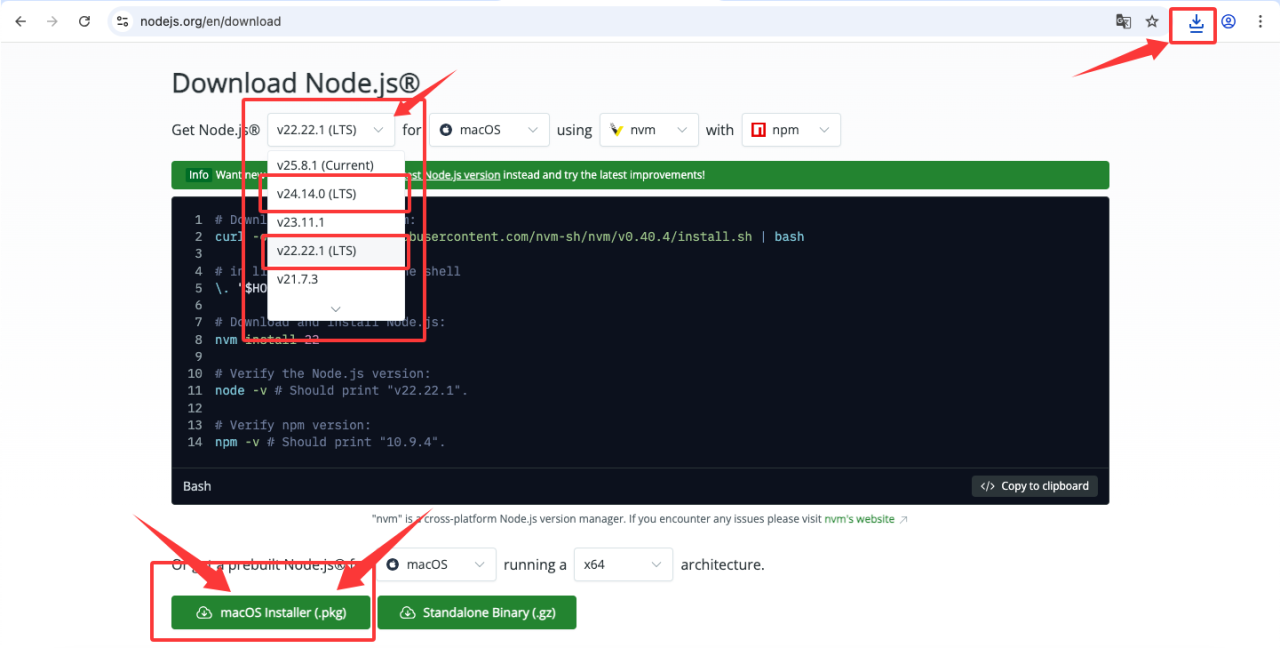
- 点击 Node.js官网(https://nodejs.org/en/download) 进去按图所示下载Node即可。选择 LTS 这种稳定的、长期支持版本,至于装 v24.x 还是 v22.x,全看用户个人。
- 然后点击右上角的下载按钮,打开下载记录。
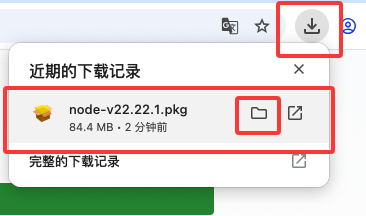
- 打开下载文件,双击 node 安装包。
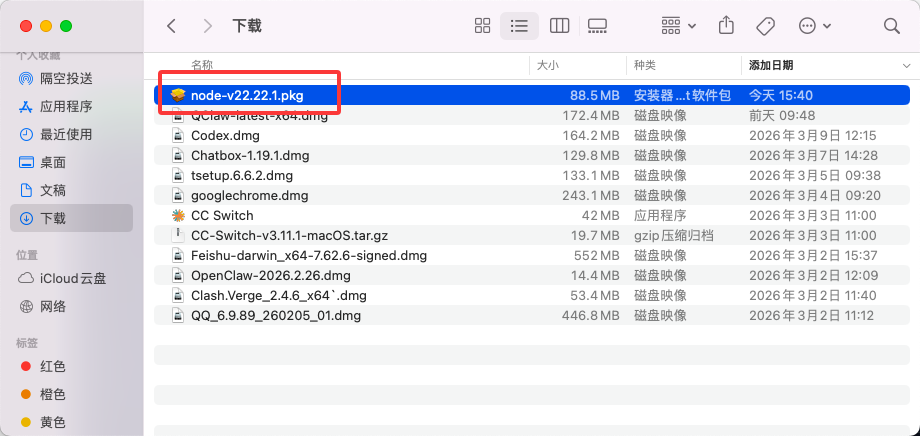
- 然后打开安装界面,一路默认,点击下一步即可。
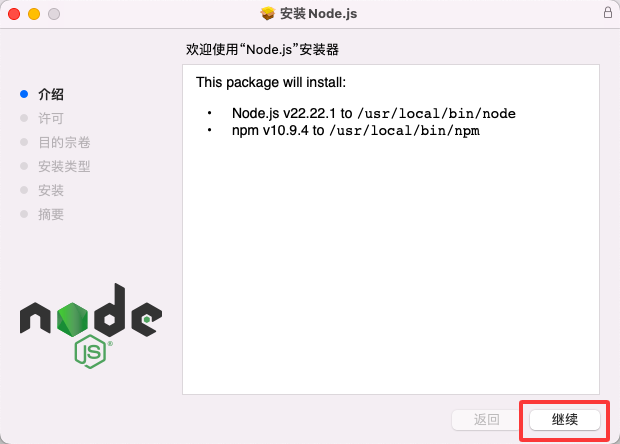
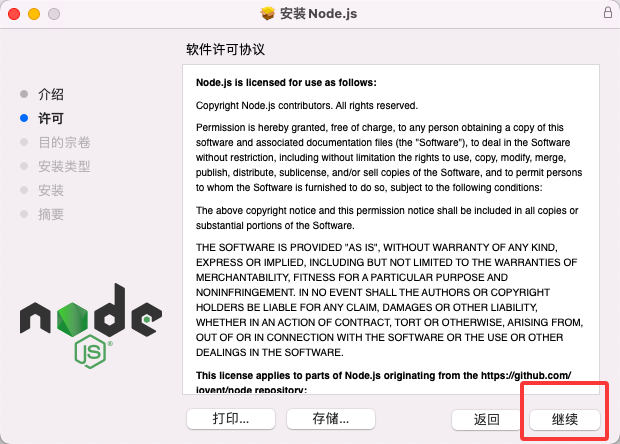
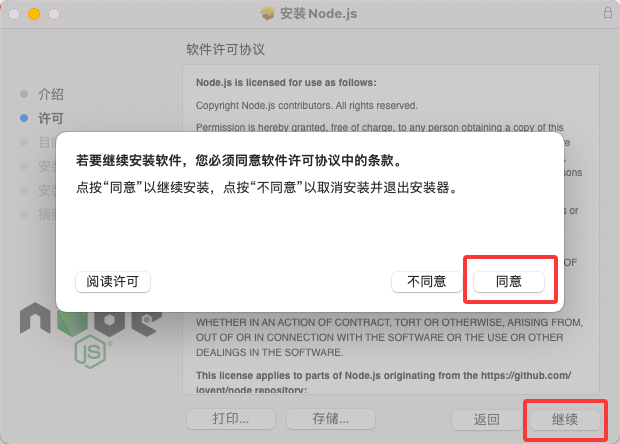
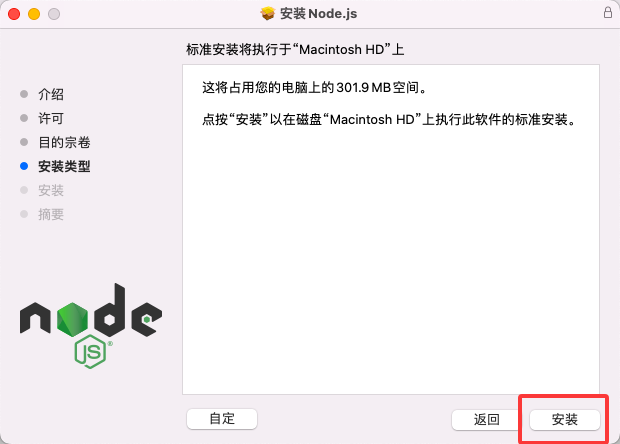
这里我安装过了,我就不重复安装了。
无脑下一步默认安装到最后,完成安装退出(关闭窗口)即可
验证 Node.js / NPM 安装成功
- 按下 command + 空格,然后搜索 终端 或者 Ter(Terminal 的缩写)。
- 然后选择终端回车确认,或者用鼠标双击打开都可以。
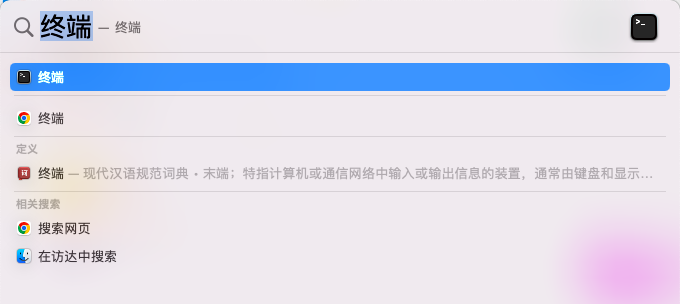
- 随后在终端中输入如下命令,验证 Node.js 的安装:
成功截图大概如下:

2)安装 Claude Code
通过 npm 安装
- 按下 command + 空格,然后搜索 终端 或者 Ter(Terminal 的缩写)打开终端。
- 然后输入下面的命令,通过 npm 安装 Claude Code:
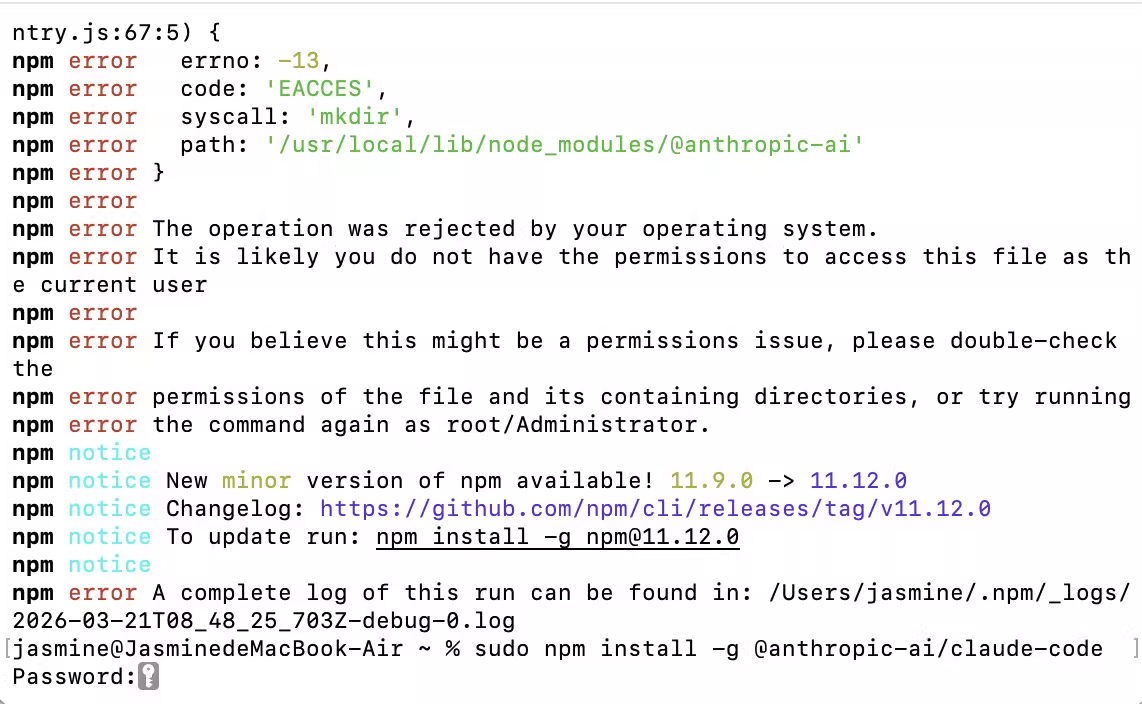
安装报错怎么办
如果安装不顺利,报错,有类似上图的情况,请尝试使用 sudo 命令。并在看到 Password 之后,盲打输入自己的电脑密码后回车执行。
安装完成后如下图:
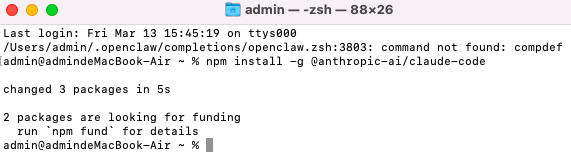
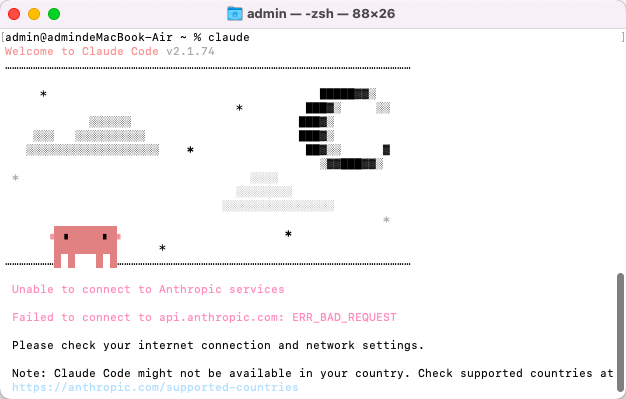
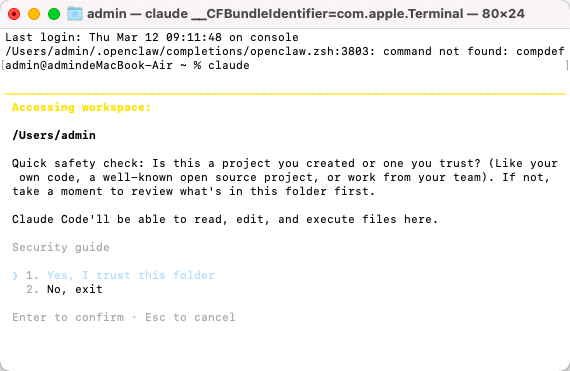
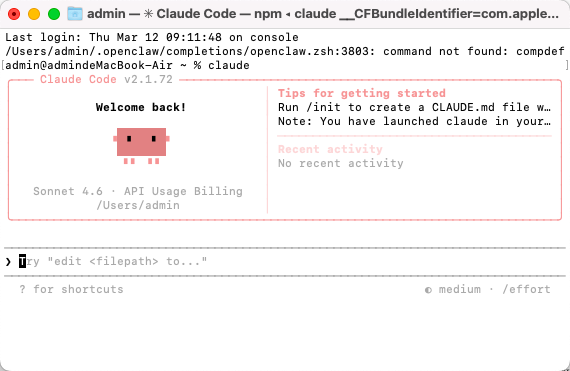
先启动一下 claude,能看到如下画面,就说明安装成功,但是现在还不能直接用,但可以开始配置文件和设置API了:
配置 Claude Code 文件和设置 API
配置 .claude.json
地区限制提示
Claude Code might not be available in your country —— 所在地区不可用(因为本身 Claude Code 就是外国的软件),所以我们需要编辑一些 JSON 文件来骗过系统。
在任意两行中间回车,插入上述内容然后保存即可。
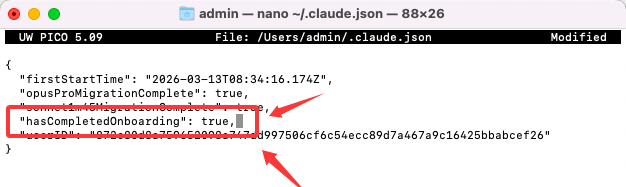
nano 可以直接编辑,编辑完成后保存退出:
按 control + O → 回车确认文件名 → 按 control + X 退出。
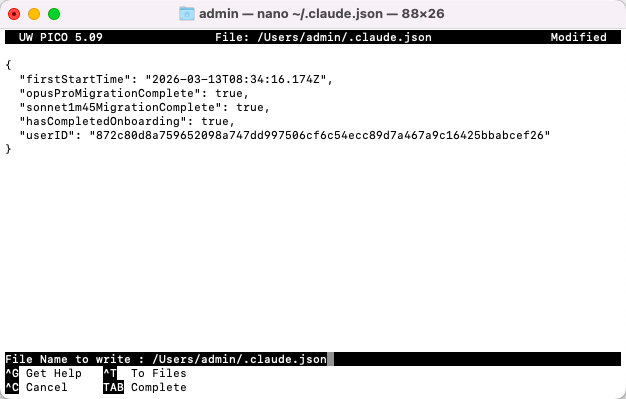
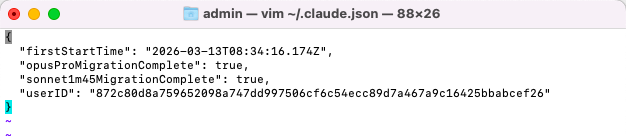
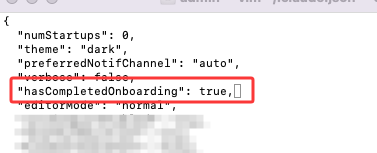
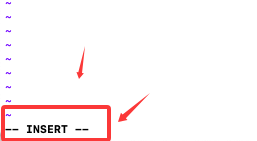
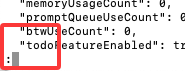
有类似如下任意图片内容都算正常:
配置 settings.json
此时需要配置 settings.json 文件来搭载我们的 API。
可以使用新建一个终端,使用命令行进行配置:
如果查看命令没有文件,也可以直接新建写入的(二选一)
添加内容:
{
  "env": {
    "ANTHROPIC_AUTH_TOKEN": "粘贴为Claude Code专用分组令牌key",
    "ANTHROPIC_BASE_URL": "https://aizhanx.cn",
    "ANTHROPIC_MODEL": "claude-sonnet-4-6"
  },
  "includeCoAuthoredBy": false,
  "model": "Sonnet"
}
配置完成后,你就可以开始使用 Claude Code 了!
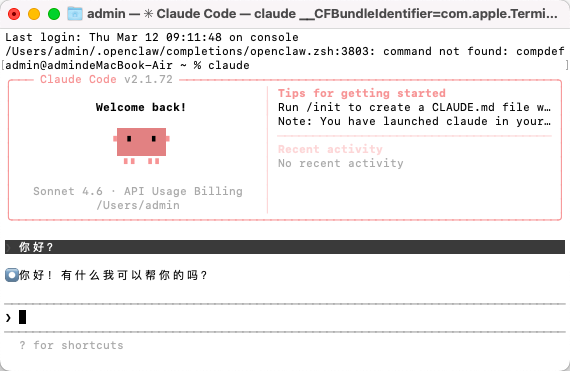
启动成功后,应有类似如下界面。发送你好后,能正常对话,就能正常使用了:
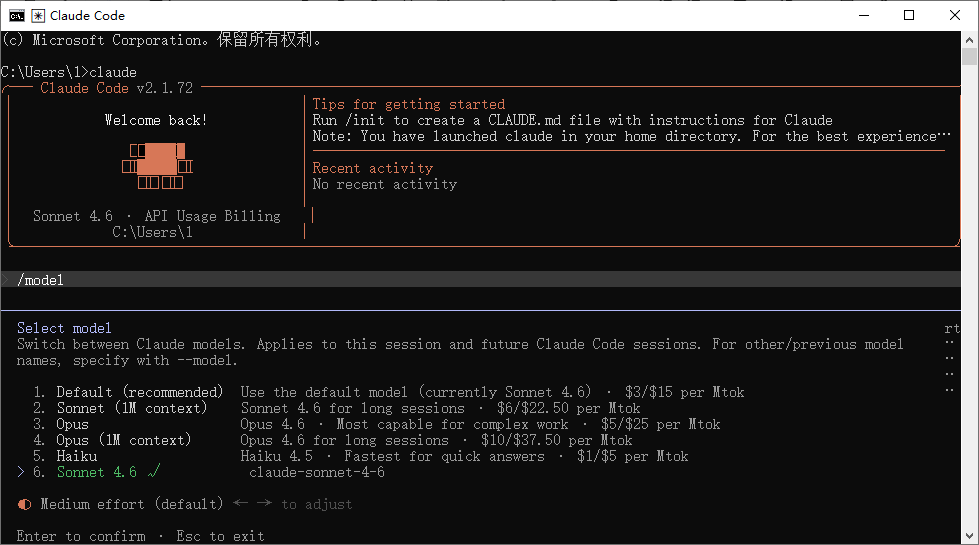
切换模型命令
3)安装 CC-Switch(选用)
安装完成后,如果不是 CLI(命令行)用户,可以什么都不管,直接先关掉,不用配置复杂的环境变量。
使用伟大的 CC-Switch,一步到位解决配置问题!
下载安装
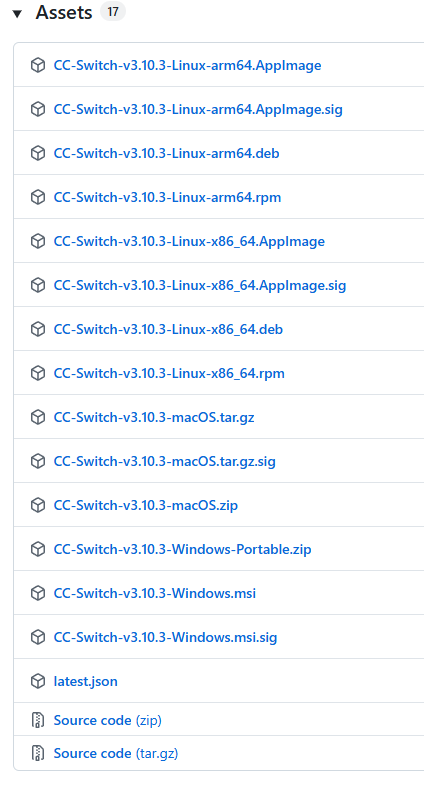
官方下载地址:GitHub CC-Switch