VSCode 中使用 Codex 教程
准备工作
在开始之前,请确保你手边已经有了这两样东西(如果缺少,请先去获取):https://aizhanx.cn
API Key(密钥):这个是您在令牌领取教程兑换出来的令牌
Base URL(中转接口地址):这个是我们固定的中转接口:https://aizhanx.cn
注意
复制的时候看看前后有没有空格,要确保没有空格,否则使用的时候会报错。
安装 VSCode
第一步:下载安装包(官网)
请务必去官网下载,不要去第三方软件园,以免下载到被篡改的版本。
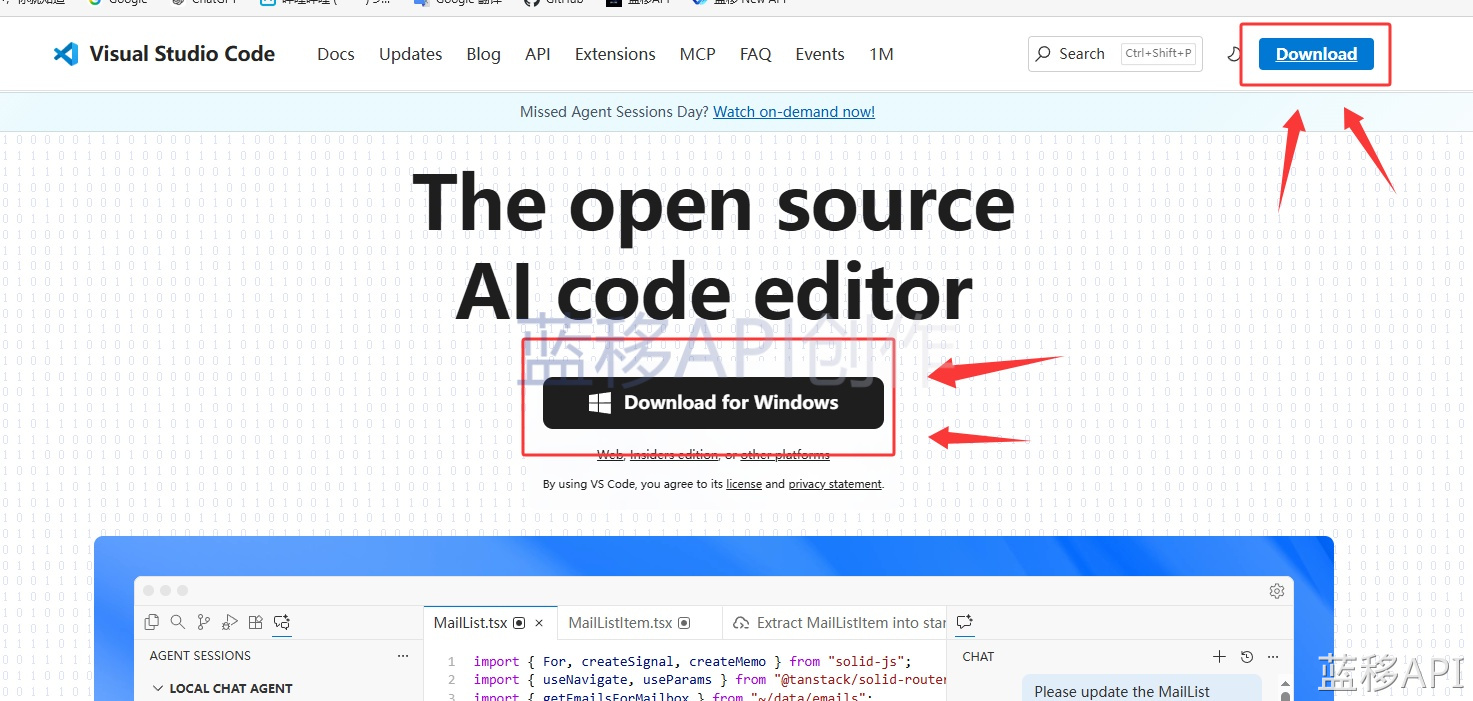
VSCode 官网地址(https://code.visualstudio.com/)
操作:点击首页大大的蓝色按钮 "Download" 或者点击 "Download for Windows"(下载到现在你的系统)。
第二步:安装
-
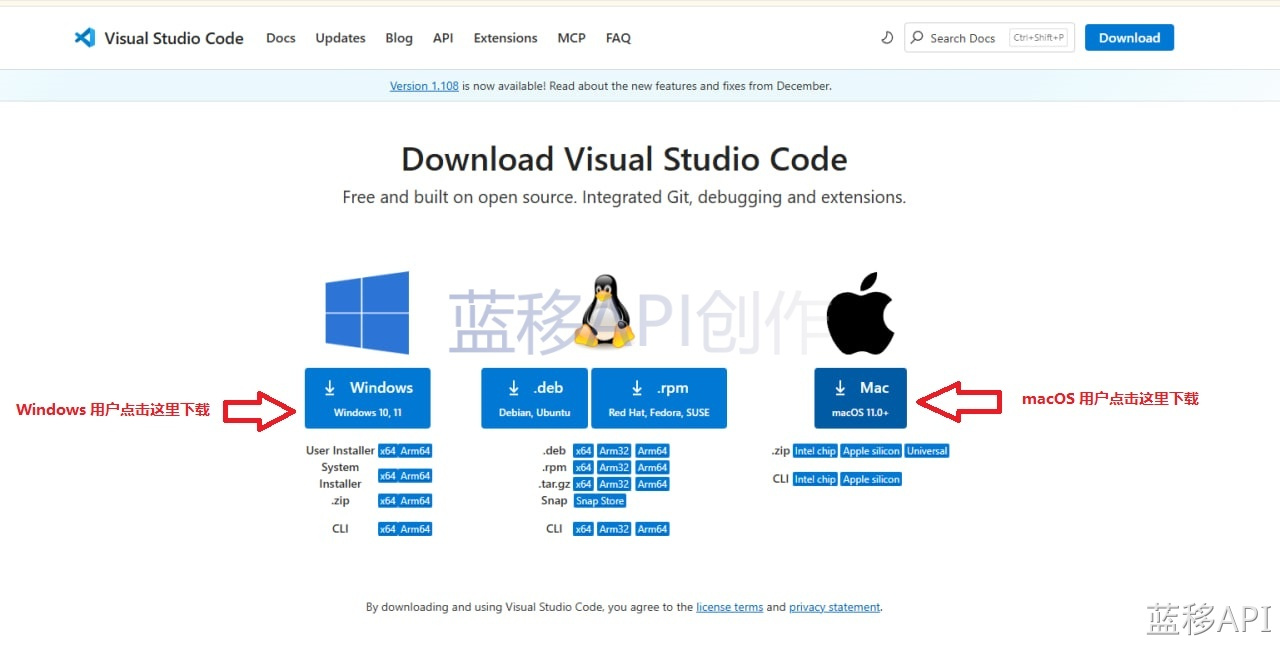
如果您是 Windows 用户,点击 Windows 下载;如果您是 macOS 用户,点击 MAC 下载。
-
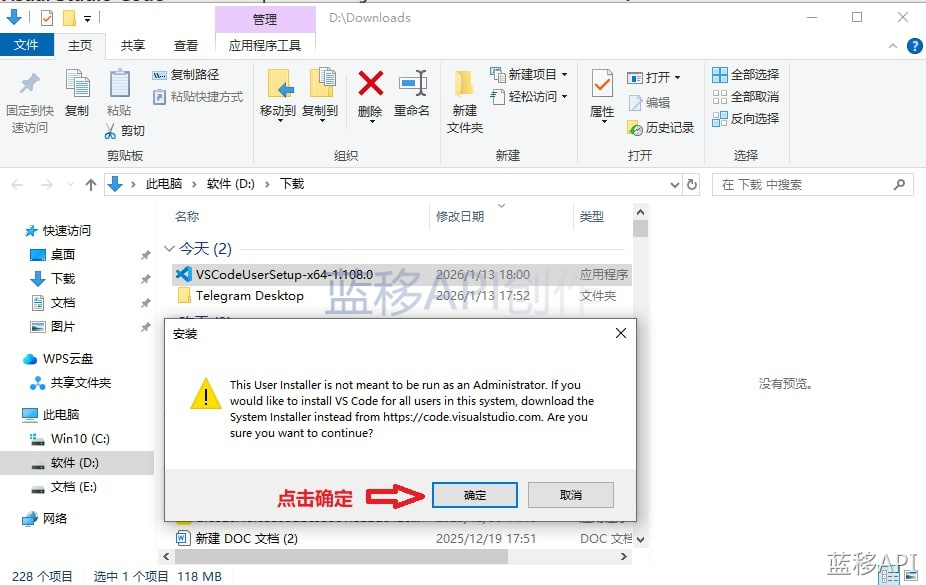
运行安装包:双击下载好的 .exe 文件。
-
同意协议:勾选“我同意此协议”,点击“下一步”。
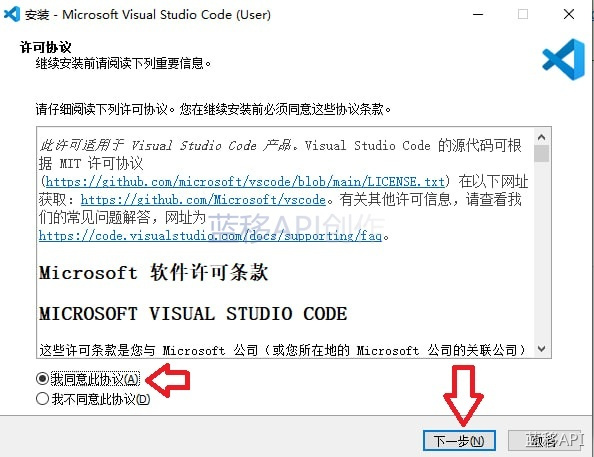
-
安装路径:默认即可(通常在 C 盘),也可以改到 D 盘。
关键步骤(必看)
在“选择附加任务”这一步,建议全部勾选!
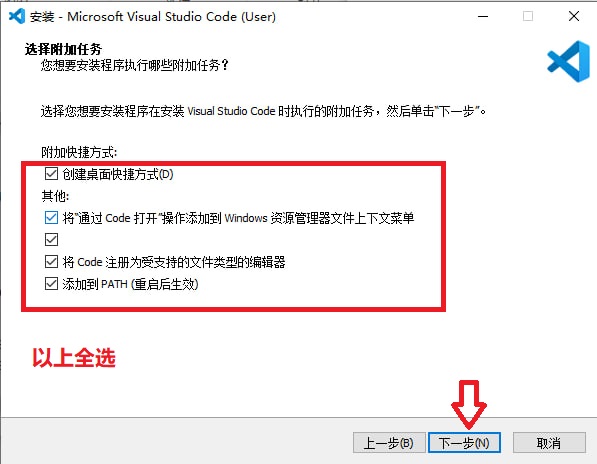
-
完成:点击“安装”,最后点击“完成”。
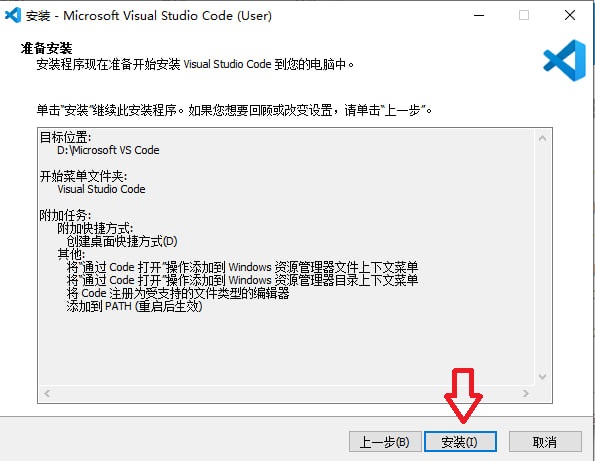
到这里已经完成了。
安装插件
安装中文插件(非必要)
如果您觉得英文太复杂,您可以安装一个中文插件改成中文。
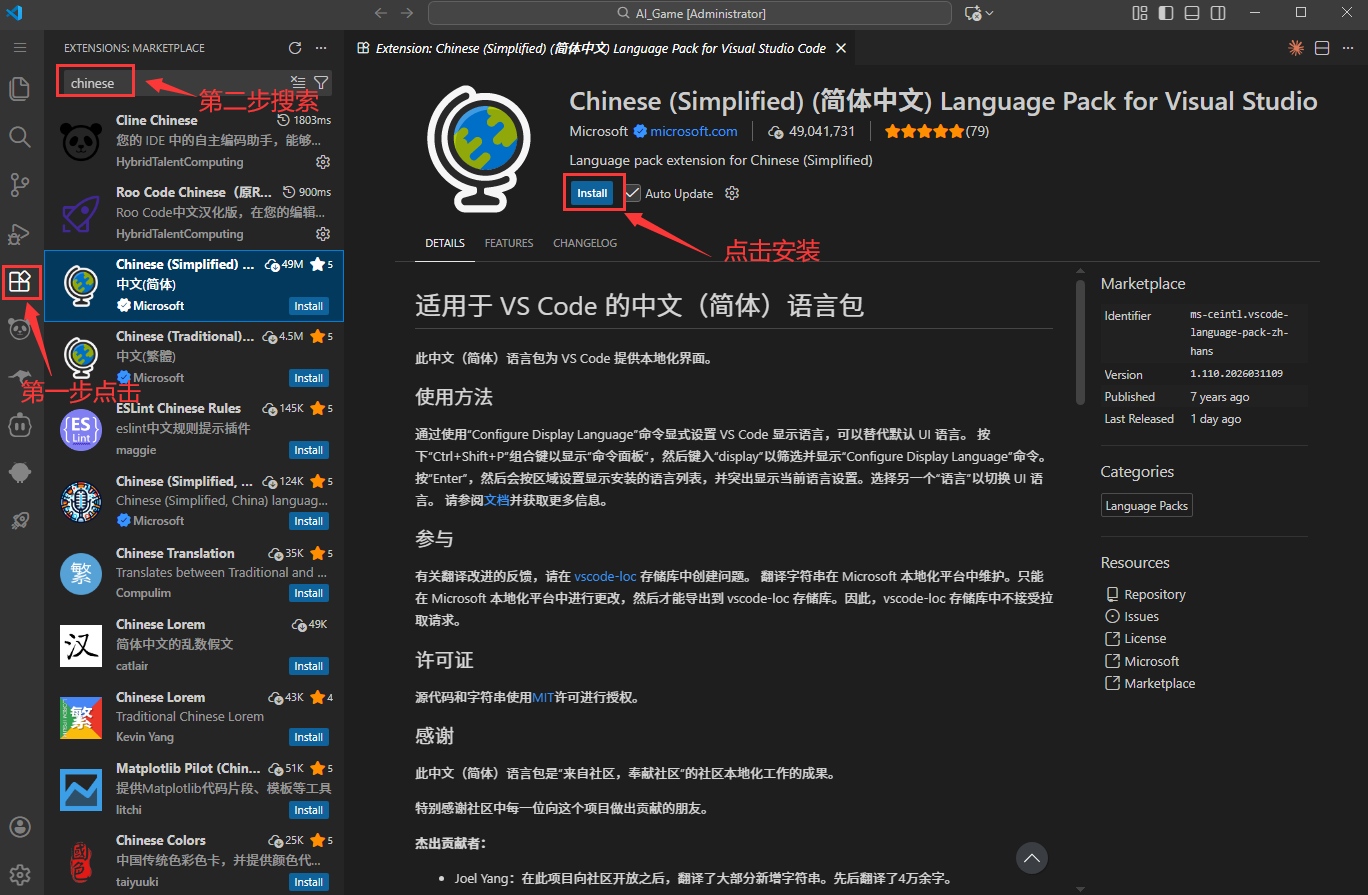
注意
安装过程中会有一步这样的英文:

(上图是中文版的,点击蓝色的按钮即可)
安装完后点击右下角重启,自动重启后就是中文版的了。
安装 CodeX 插件
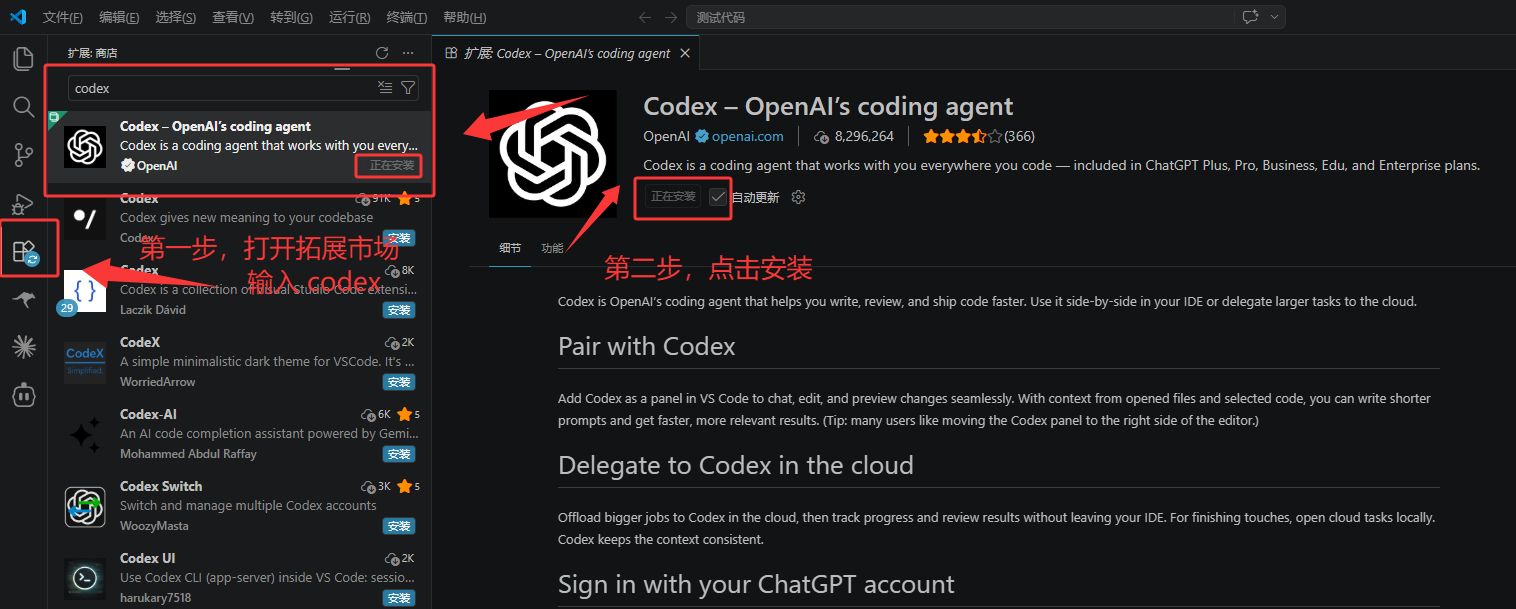
在插件市场,输入 codex 进行搜索,一般第一个就是。
随后就可以点击安装 codex 的插件。
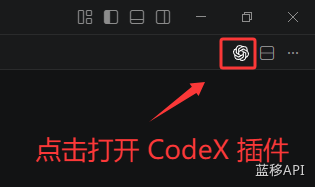
安装完成后,可以在右上角找到并打开 CodeX 插件。
打开后如下图,点击 Continue 继续下一步。
(这里可能是我已安装过的缘故,如果没有这一步也不打紧。)

配置蓝移 API
选择第二个,使用 API Key 登录。
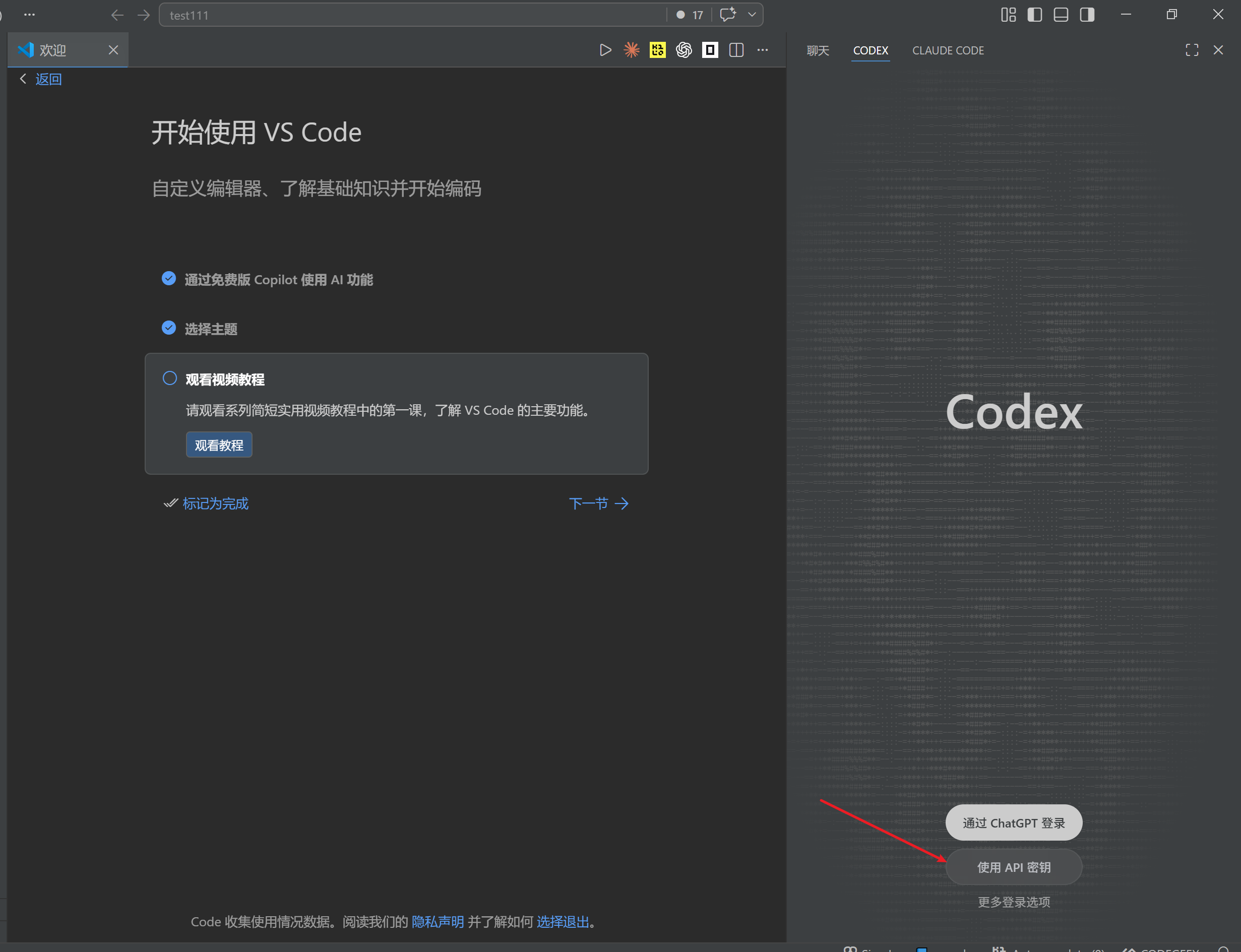
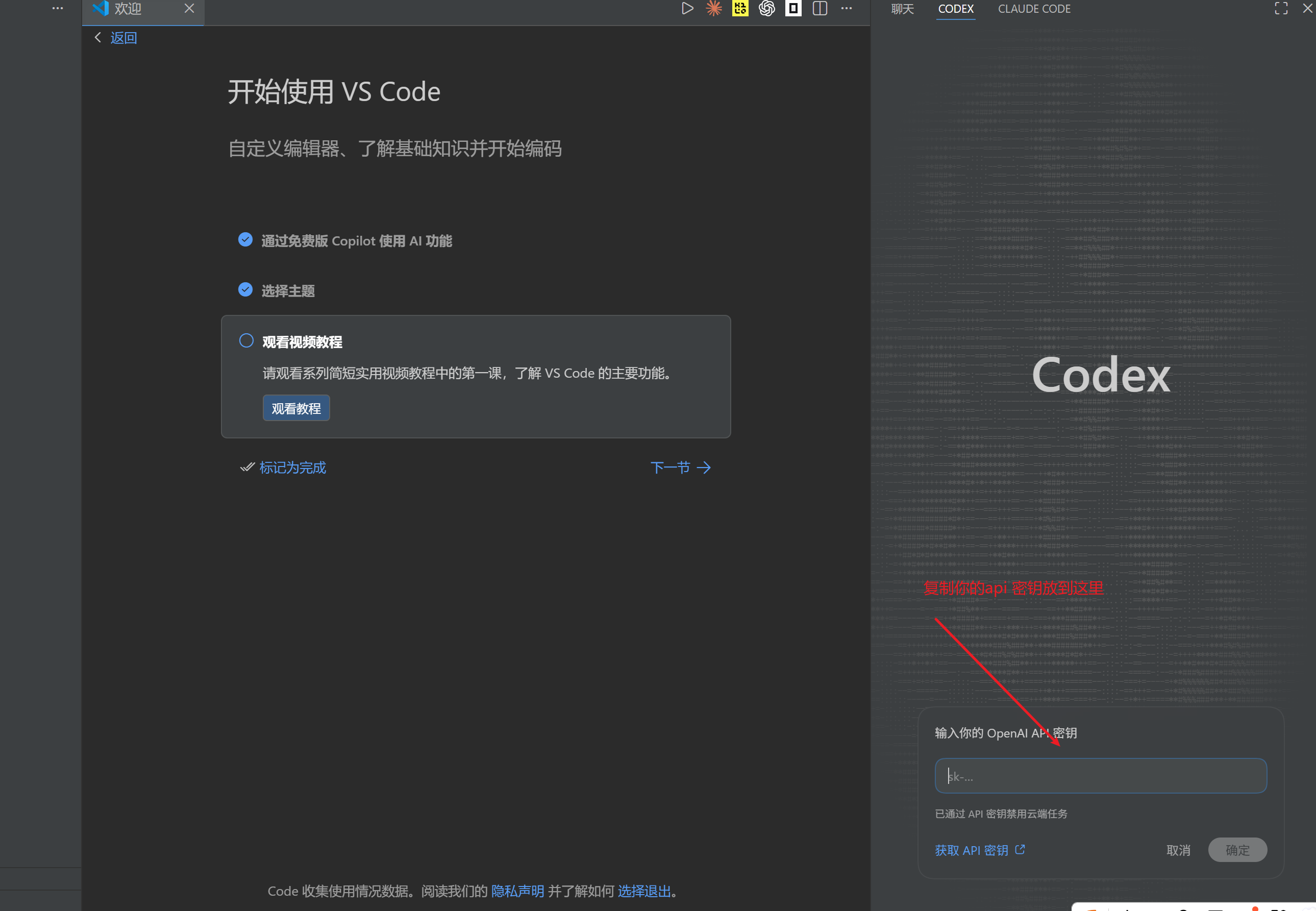
随后,按下图三步走:
- 第一步,在右上角找到并打开设置(⚙️)。
- 第二步,打开 Configuration 设置选项。
- 第三步,打开 Config.toml 配置文件。
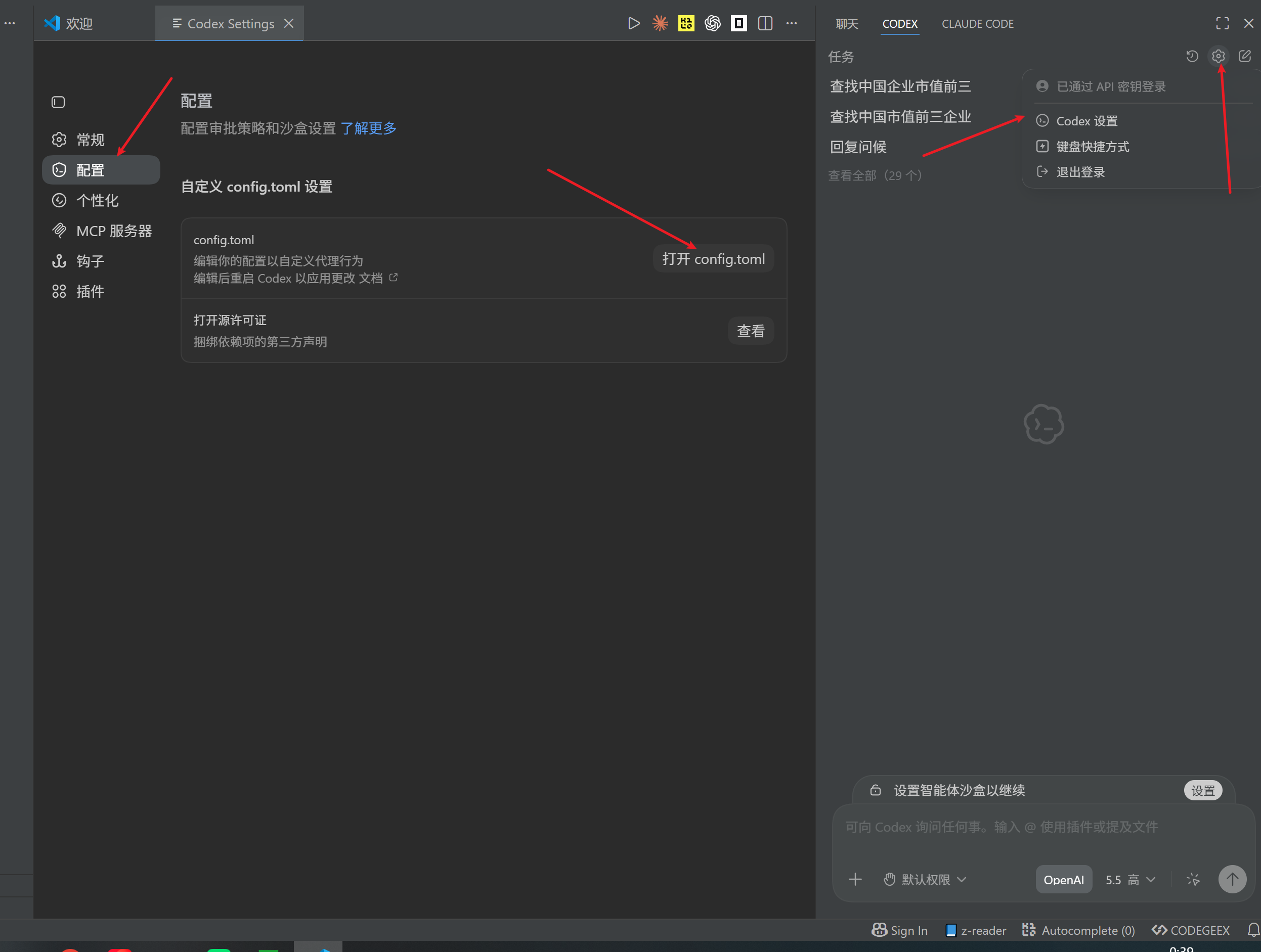
打开文件如下图,复制粘贴下面内容进去就行:
model_provider = "OpenAI"
model = "gpt-5.5"
review_model = "gpt-5.5"
model_reasoning_effort = "xhigh"
disable_response_storage = true
network_access = "enabled"
windows_wsl_setup_acknowledged = true
model_context_window = 1000000
model_auto_compact_token_limit = 900000

[model_providers.OpenAI]
name = "LanYi"
base_url = "https://aizhanx.cn/v1"
wire_api = "responses"
requires_openai_auth = true
注意
输入完毕后,记得按 Ctrl+S 保存一下文件内容。
测试对话
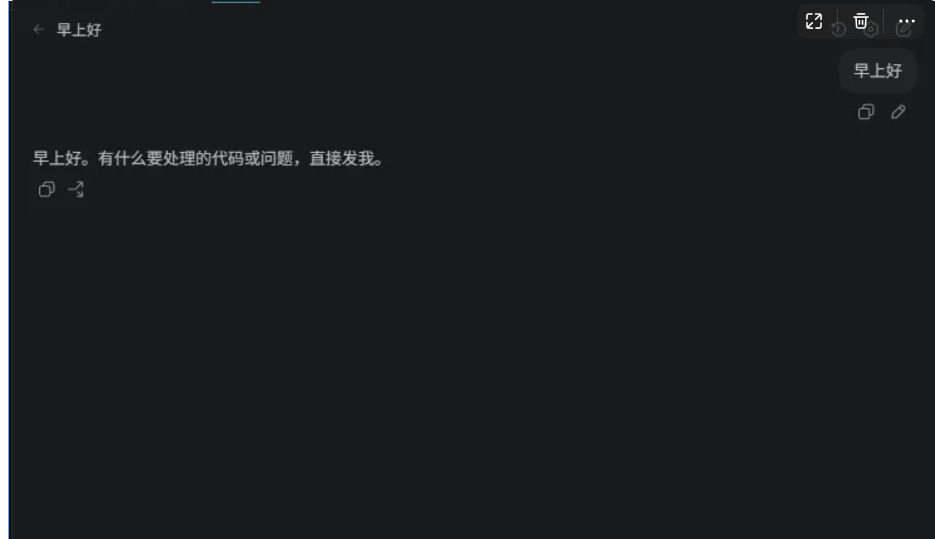
到此为止,我们就算配置完毕 Codex 了,之后只需要重启一下 VSCode,重新打开 CodeX,即可正常对话使用。第一次回复可能会比较慢,请耐心等待,后续会正常的。