CodeX 使用文档
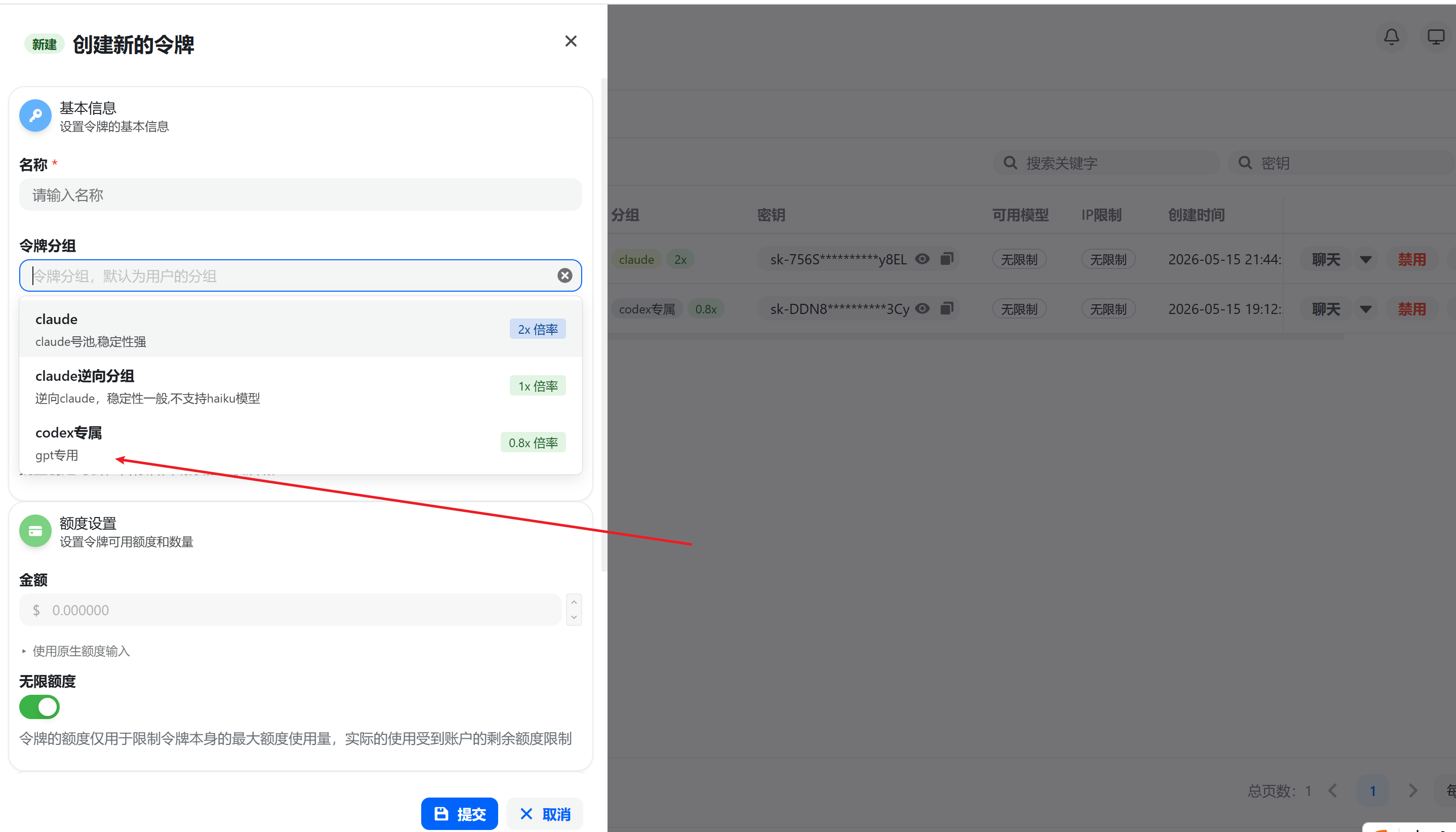
新建令牌
安装 CodeX
在微软商店中下载 CodeX
关于 CodeX 的下载安装方式,这里只列举 Windows 系统的下载安装方法为例:
-
一般,在任务栏中,可以找到微软应用商店

-
点击打开微软应用商店
-
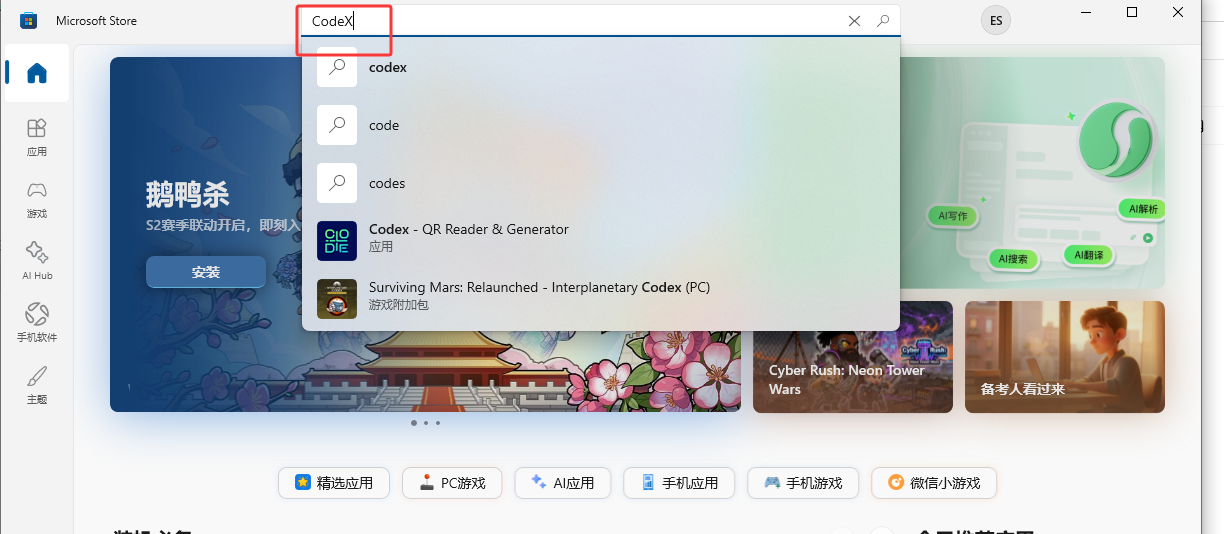
在搜索框中搜索 CodeX
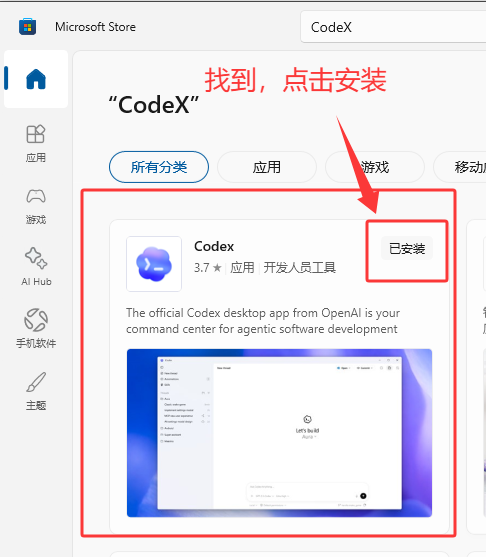
打开 CodeX 登录
-
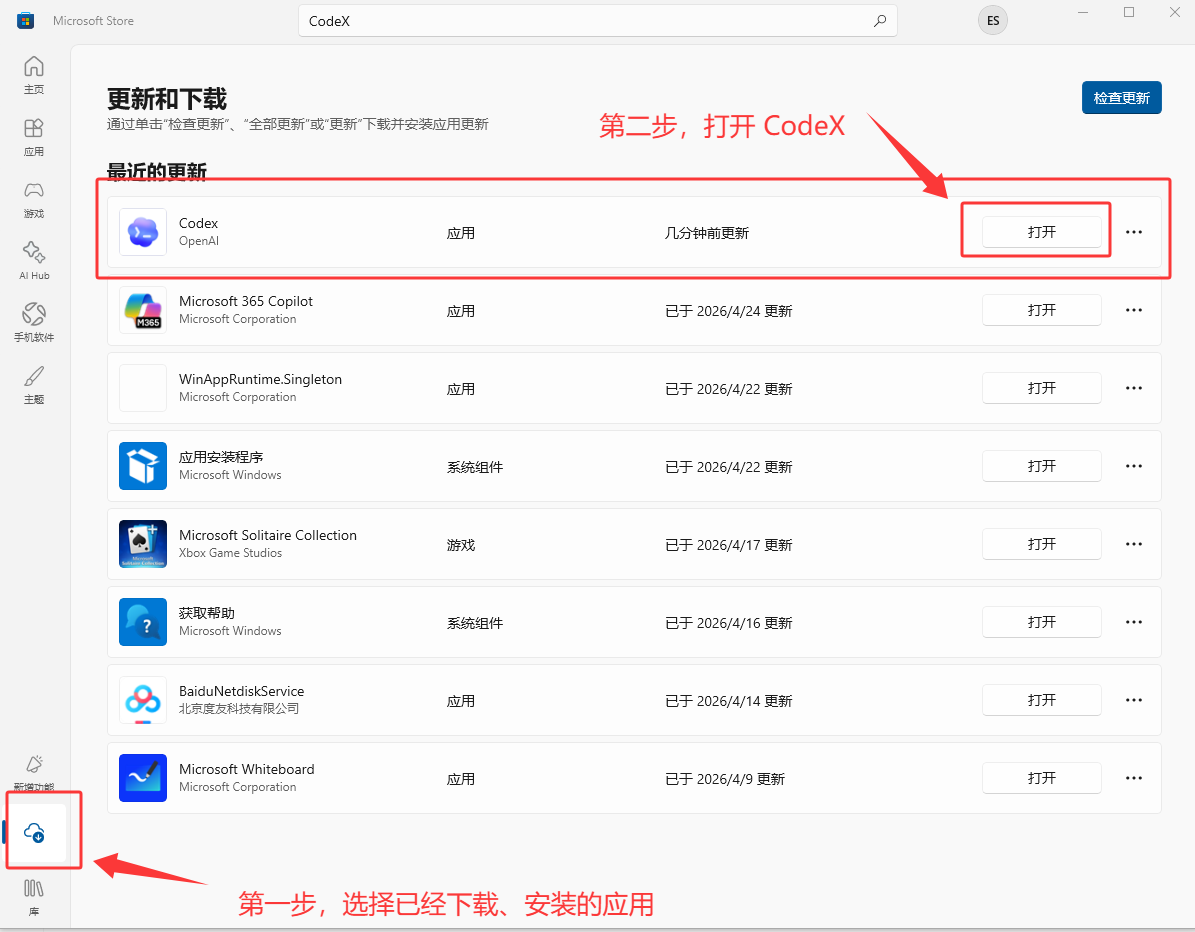
打开 CodeX
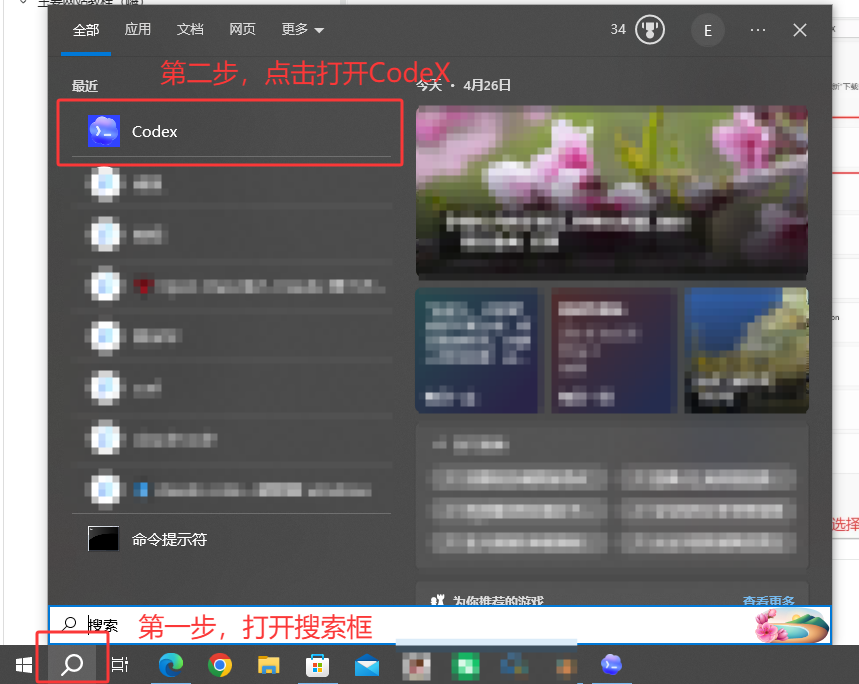
也可以在任务栏的搜索框里面搜索并打开 CodeX
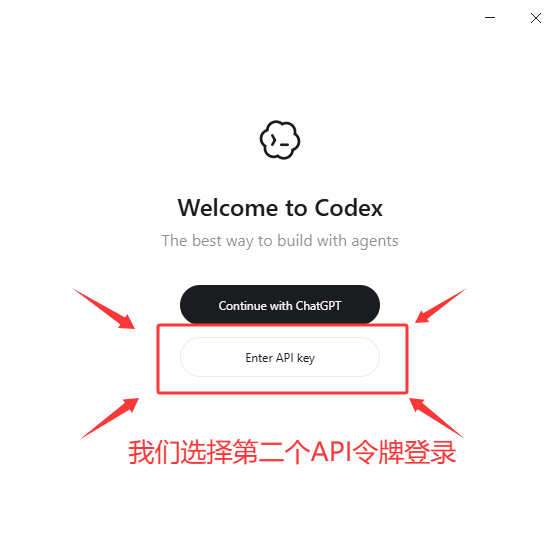
-
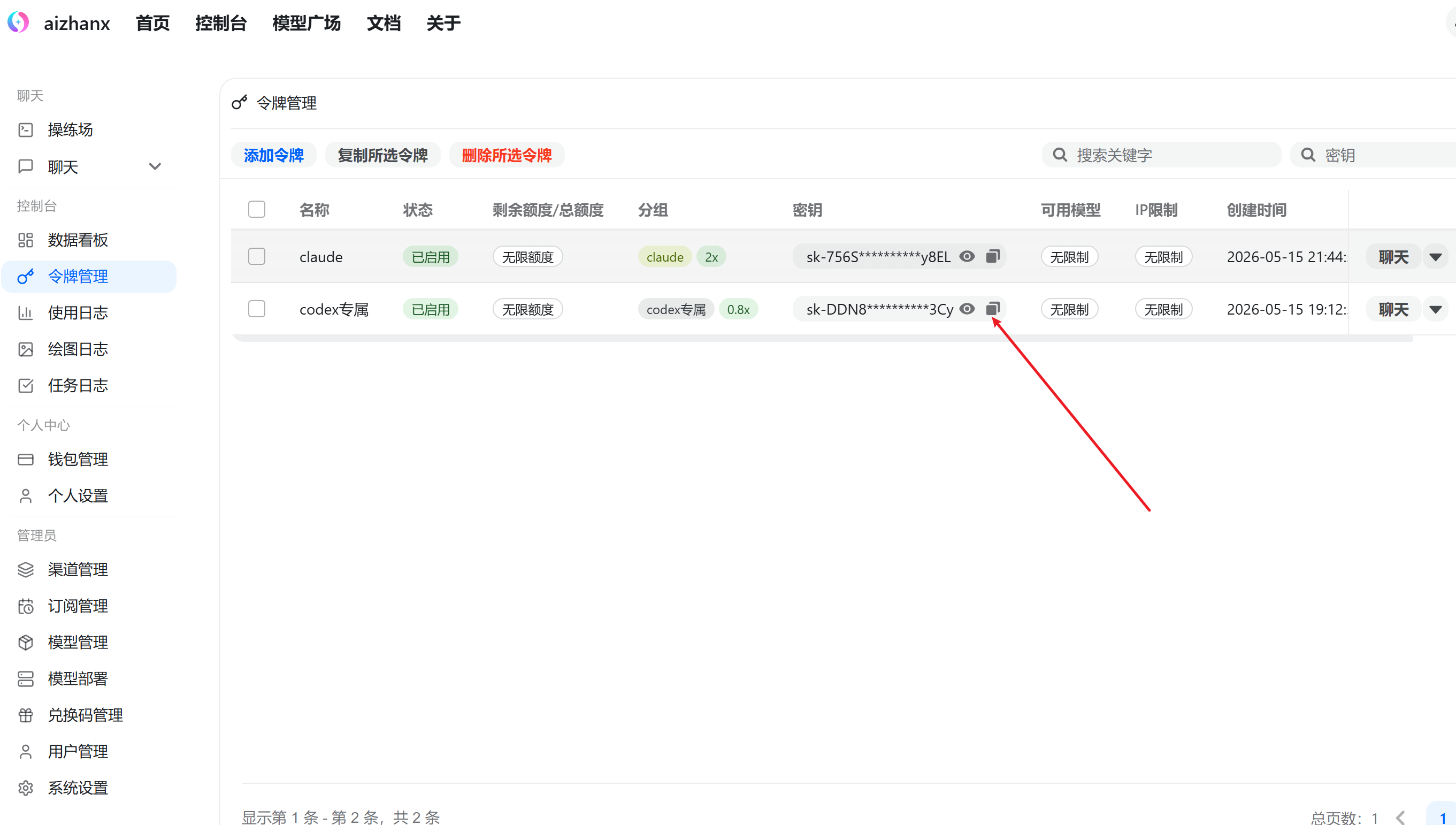
复制一下前文我们配置好的分组令牌
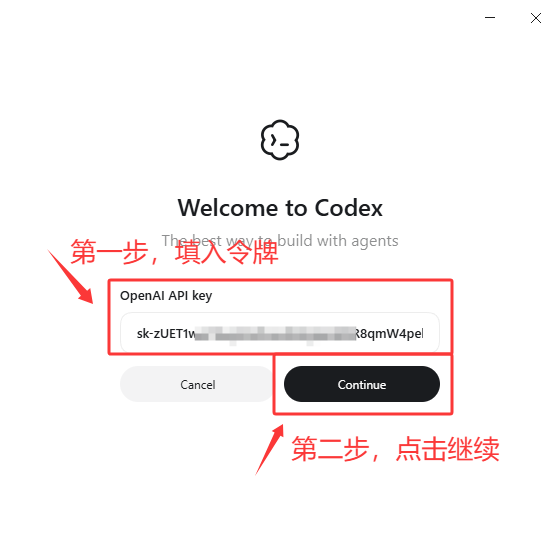
注意
填写完之后,大概有如下界面,不用管,暂时还不能用
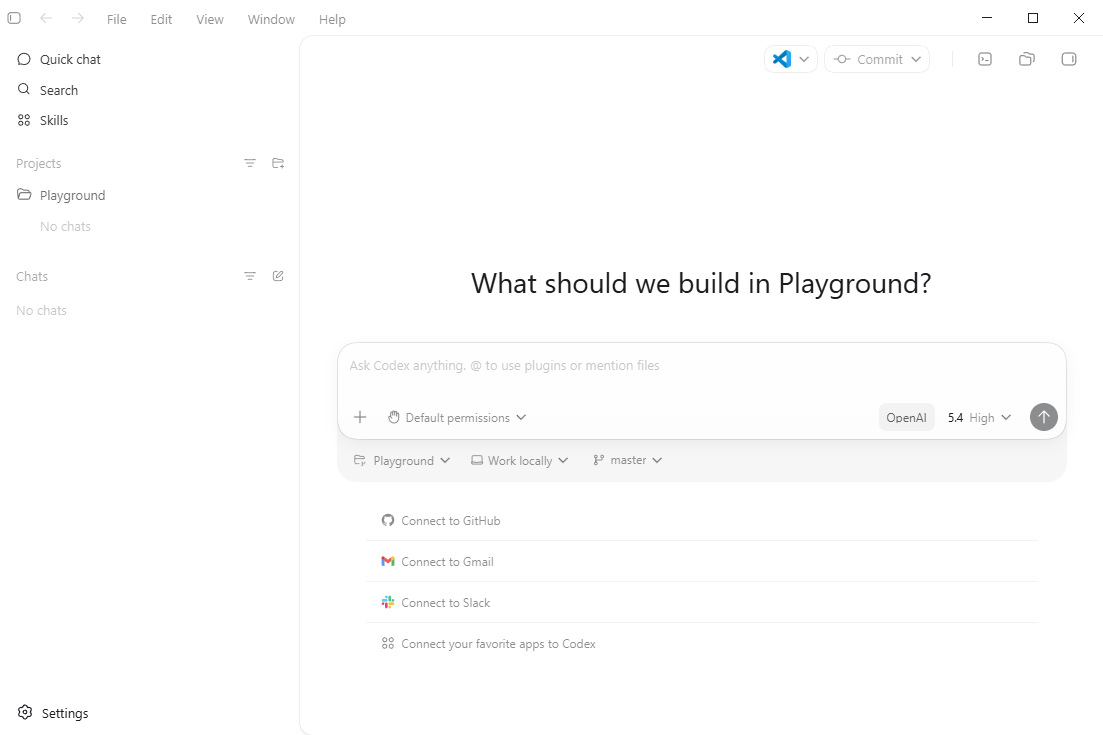
-
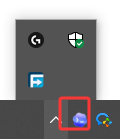
在右下角找到并退出 CodeX,然后进入下一步更改配置文件
配置 API
Windows
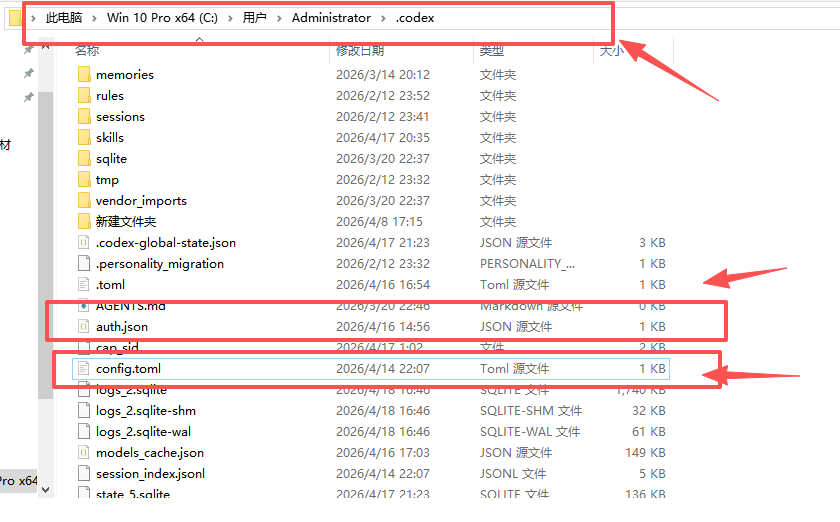
在 Windows 系统里面,在 C:\Users\用户名\.codex 路径的文件夹里面,创建两个文件(auth.json 和 config.toml),如果两个都已经存在的话:
注意
auth.json 则不用改动;config.toml 已经存在的话,需要打开来,修改一下配置
-
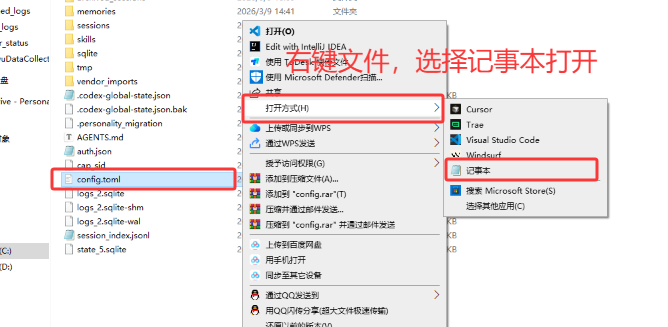
右键文件,选择以记事本打开
-
复制以下内容粘贴到文件前面:
model_provider = "OpenAI"
model = "gpt-5.5"
review_model = "gpt-5.5"
model_reasoning_effort = "xhigh"
disable_response_storage = true
network_access = "enabled"
windows_wsl_setup_acknowledged = true
model_context_window = 1000000
model_auto_compact_token_limit = 900000

[model_providers.OpenAI]
name = "OpenAI"
base_url = "https://aizhanx.cn/v1"
wire_api = "responses"
requires_openai_auth = true
完成后大概如下图,记得按 Ctrl + S 保存你的更改。
使用 CodeX
以上流程都走完了之后,就可以使用 CodeX 了。重新打开 CodeX,大概有如下界面,我们选择左边的继续使用即可。
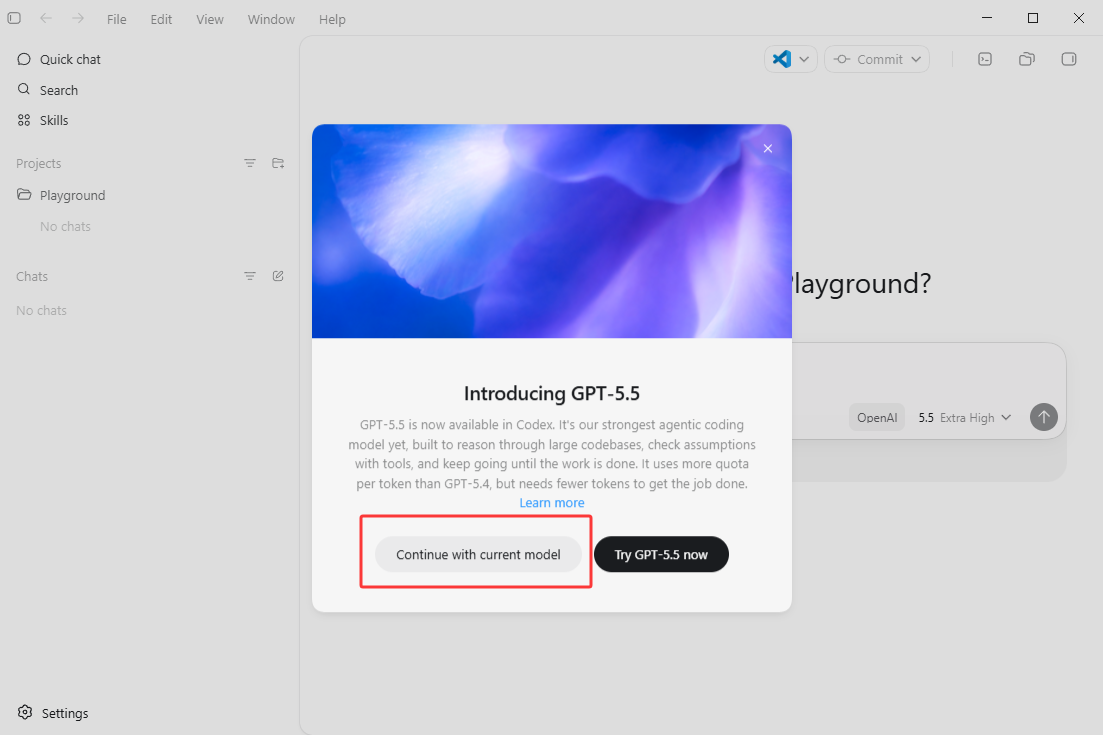
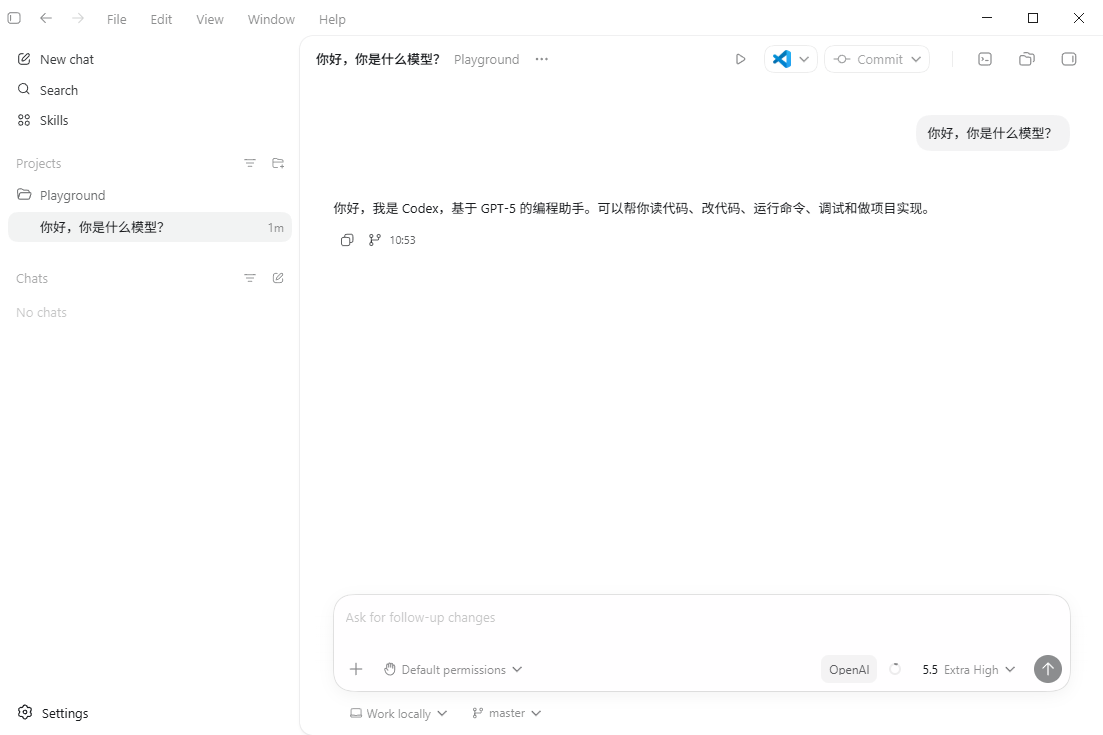
发送你好后,有回复即可正常使用。