在 Cursor 中使用 Claude
前言
前提条件
本教程默认观看者拥有可以登录 Cursor 的账号。
在开始之前,请确保你手边已经有了这三样东西(如果缺少,请先去获取):
API Key(密钥): 这个是您在令牌领取教程兑换出来的令牌
Base URL(中转接口地址): 这个是我们固定的中转接口:https://aizhanx.cn/
注意
复制的时候看看前后有没有空格,要确保没有空格,否则使用的时候会报错。
第一步:下载安装包(官网)
注意
请务必去官网下载,不要去第三方软件园,以免下载到被篡改的版本。
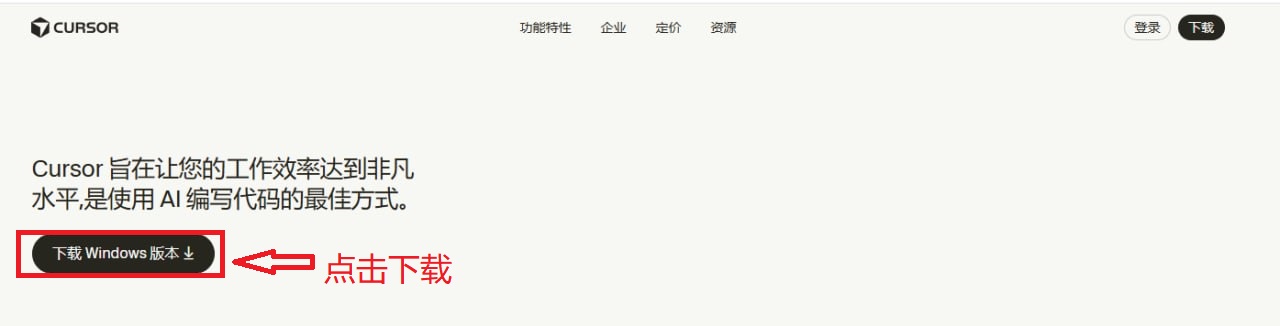
Cursor 官网地址:https://cursor.com/
操作:点击首页大大的蓝色按钮 "下载Windows版本"
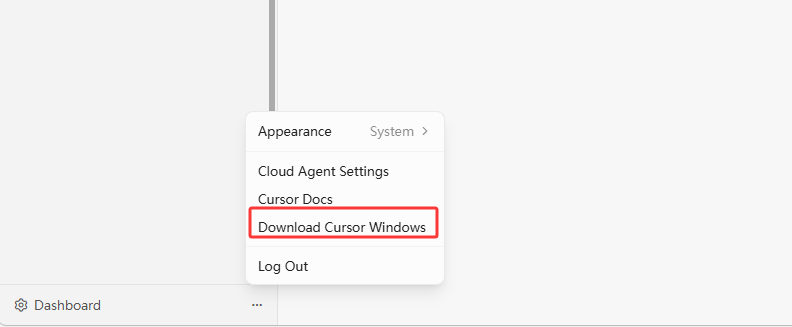
有部分用户可能自动跳转到 Cursor 的网页对话中去,这时候可以点击左下角的 Dashboard - Download Cursor XXXX(这里是 Windows 是因为作者电脑是 Win)。
第二步:双击下载好的 .exe 文件
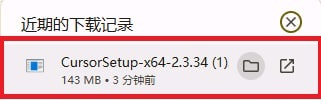
下载好之后,双击打开文件,开始安装即可。
第三步:安装并打开
打开安装包后如图,然后开始 Cursor。
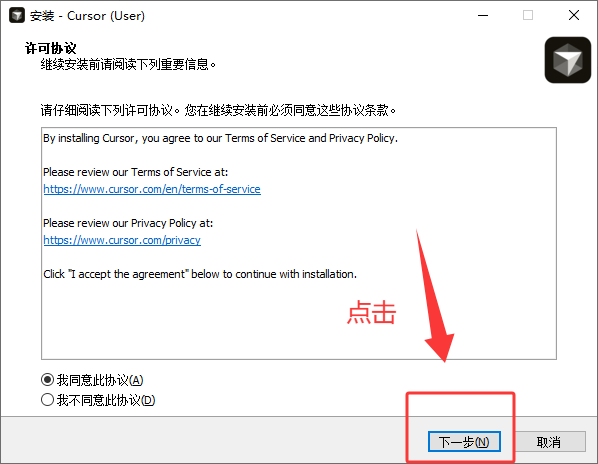
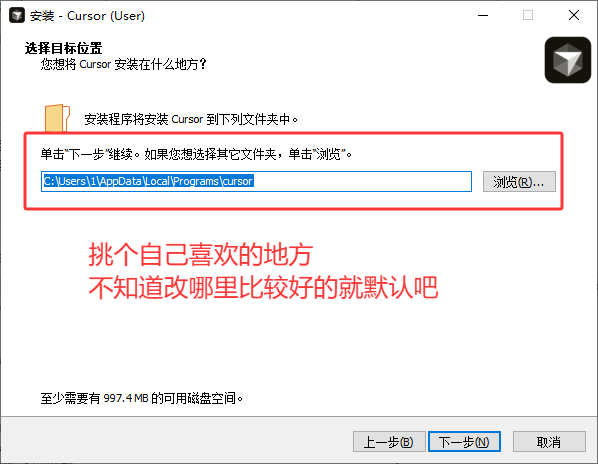
无脑下一步安装,完成后,打开软件有类似如下界面:
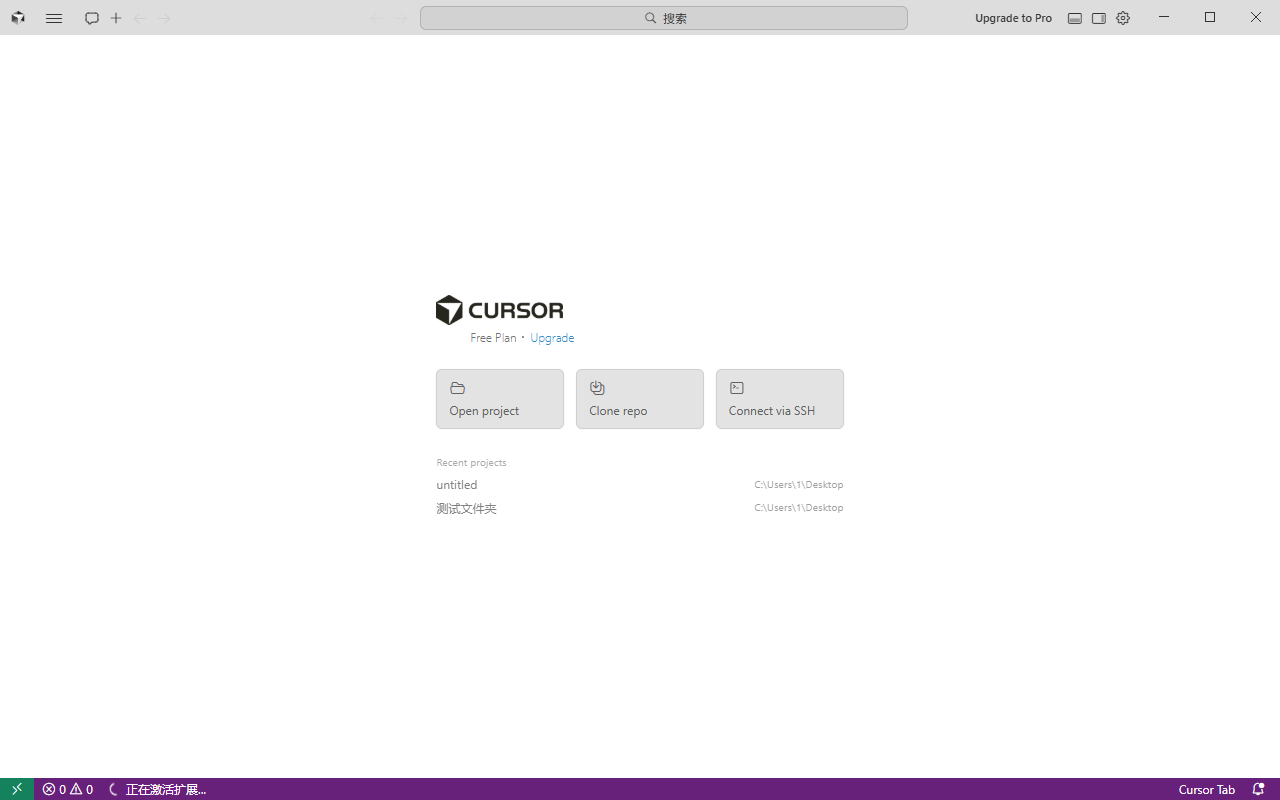
提示
可以使用 Ctrl+M Ctrl+T 然后选择来更改主题颜色(默认纯黑)。
第四步:安装插件
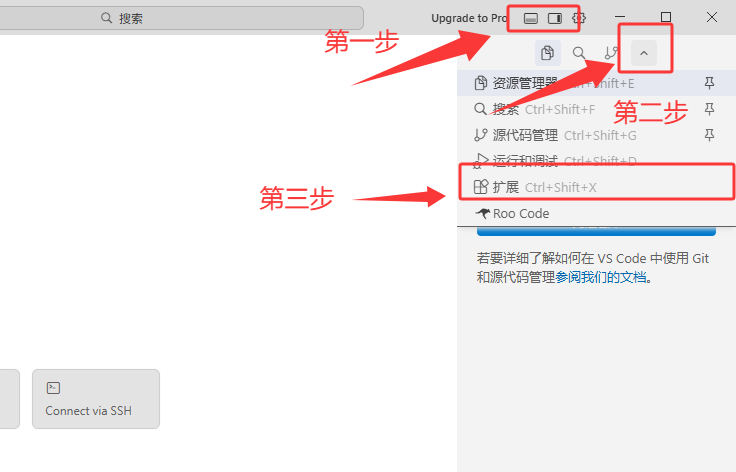
安装中文插件(非必要)
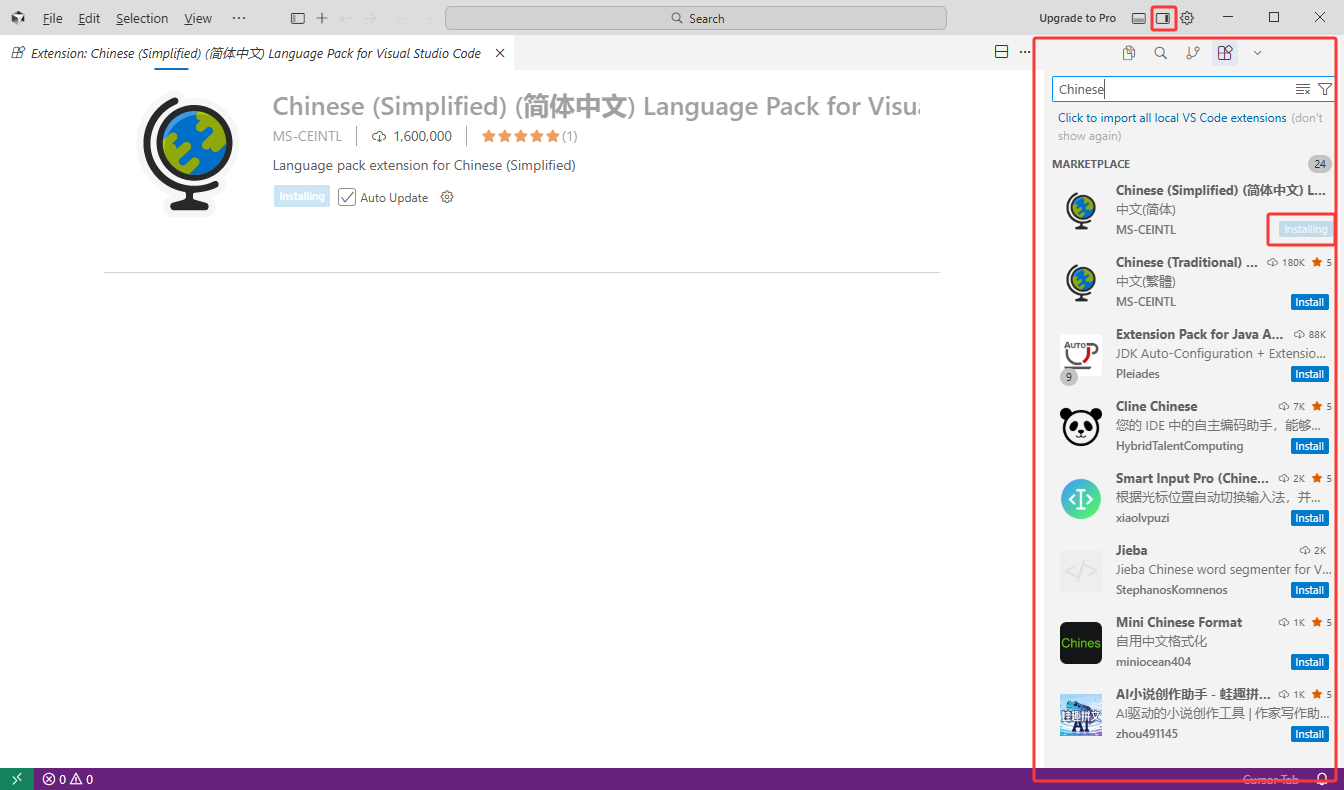
如果不习惯英文的用户,可以按图搜索中文插件(但是也显示不全)。
安装 Claude Code for VS Code 插件
安装好 Claude Code 插件后,还需要配置一些文件才能使用。
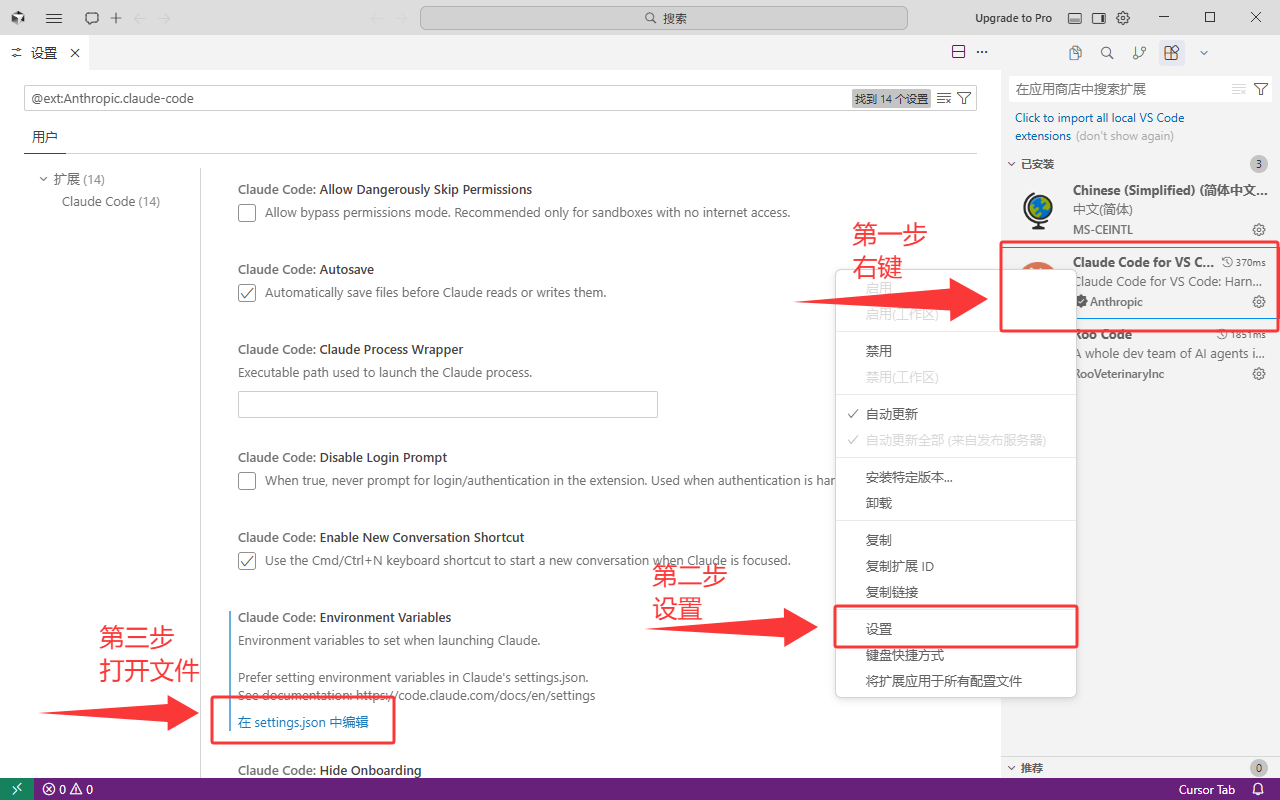
打开后配置文件大概如图,中转站服务为:https://aizhanx.cn
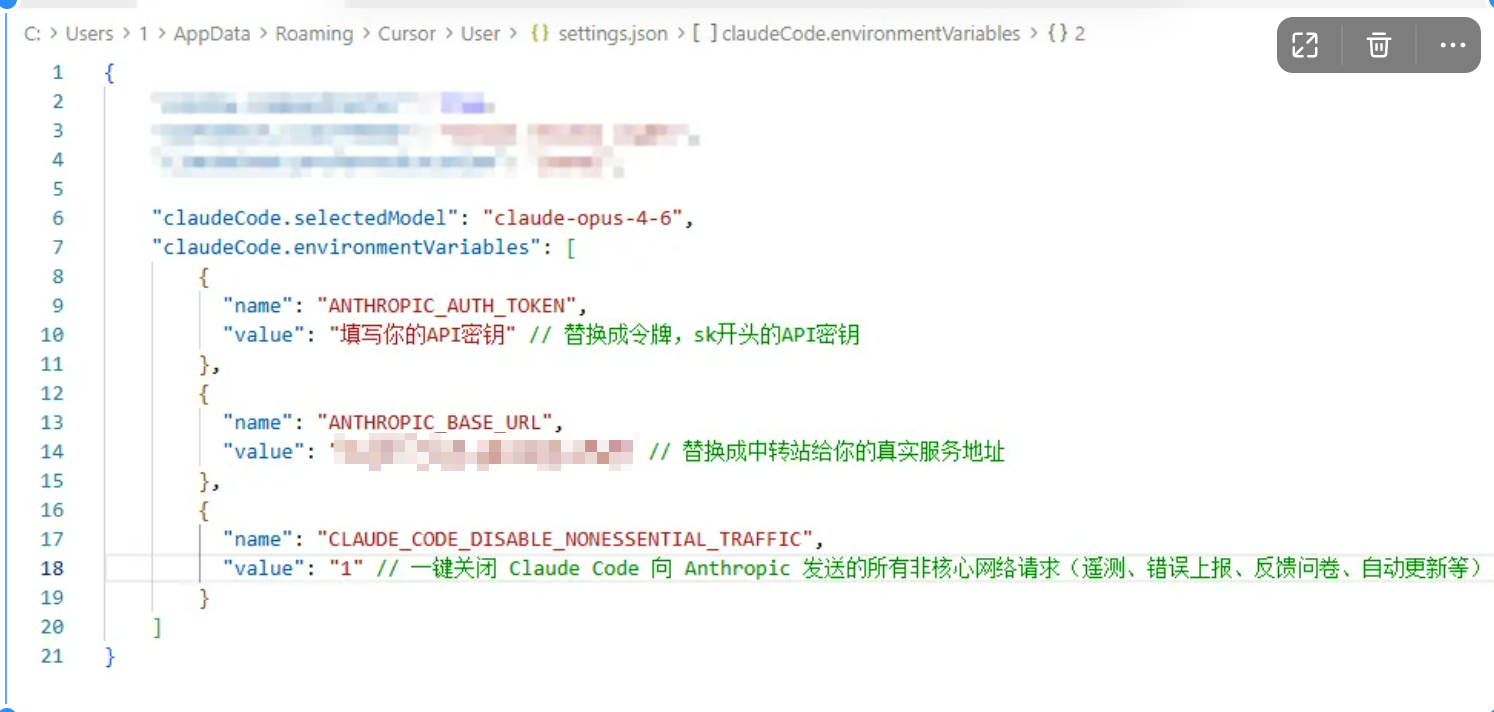
如图所示,Ctrl+A 全选,粘贴以下内容添加进去,Ctrl + S 保存即可。
注意
一定要记得保存!一定要记得保存!一定要记得保存!
(有重要配置请自行配置)
注意
注意内容外面的括号,应如图所示一一对应。
{
  "claudeCode.disableLoginPrompt": true,
  // 禁用登录提示
  "claudeCode.environmentVariables": [
    {
      "name": "CLAUDE_CODE_OAUTH_TOKEN",
      "value": "替换成令牌,sk开头的API密钥"
    },
    {
      "name": "ANTHROPIC_BASE_URL",
      "value": "https://aizhanx.cn"
    },
    {
      "name": "CLAUDE_CODE_DISABLE_NONESSENTIAL_TRAFFIC",
      "value": "1"
      // 一键关闭 Claude Code 向 Anthropic 发送的所有非核心网络请求,更少的后台流量
    }
  ]
}
旧版 ANTHROPIC_AUTH_TOKEN 已弃用
提示
如果 MacOS、Linux 用户到这里无法运行插件,请往下看,第六步中有一些解决办法。
第五步:Claude Code 插件运行
运行插件
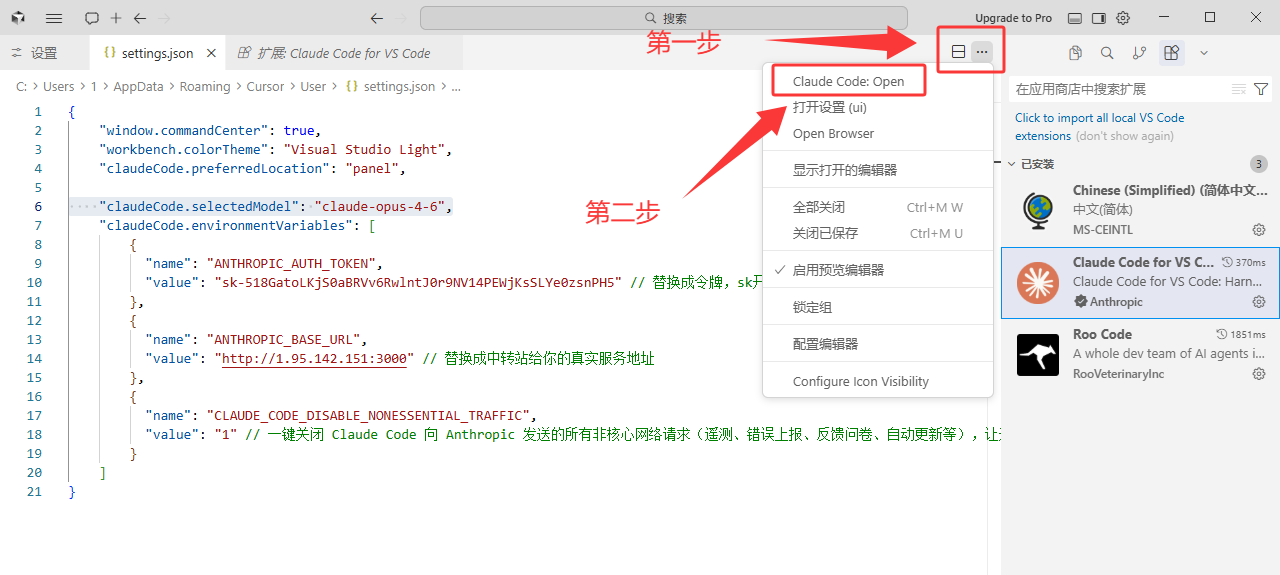
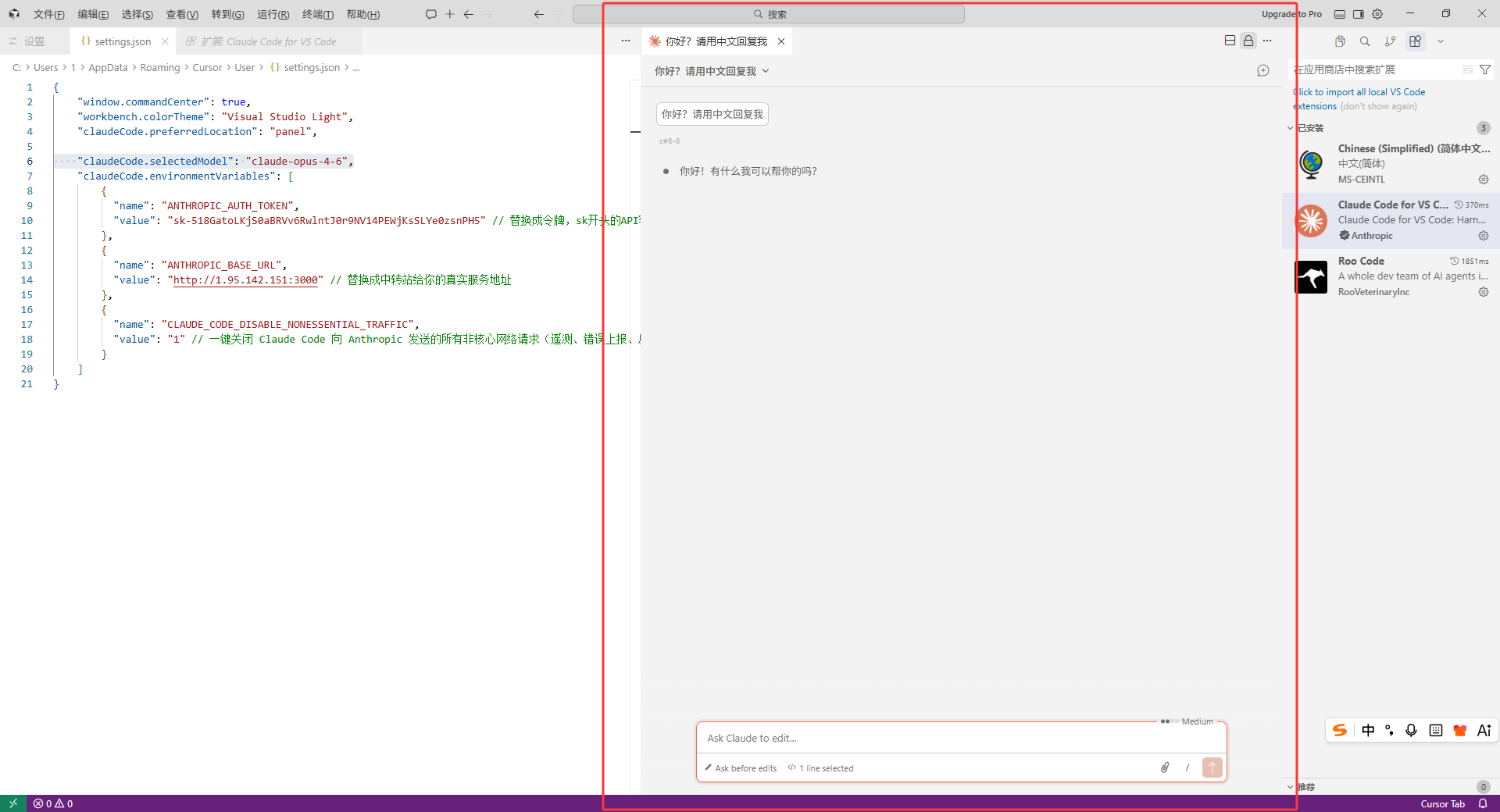
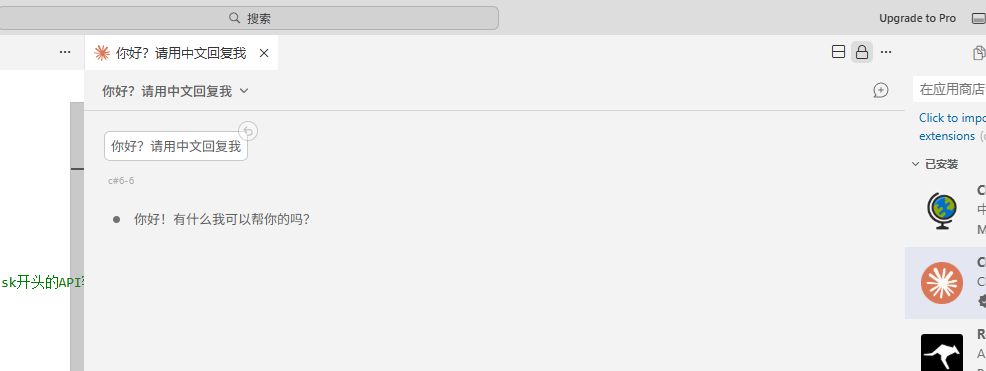
随后我们可以输入"你好,请用中文来回复我",测试是否配置成功,有回复就算成功。
生成项目测试运行
说明
以下内容皆为测试内容,非必要内容,造成的 TOKEN 本公司、本教程概不负责。只要前面的教程中有正常对话,就算安装成功。
随后我们可以让 Cursor 创造一个 HTML 基础模板来测试一下。
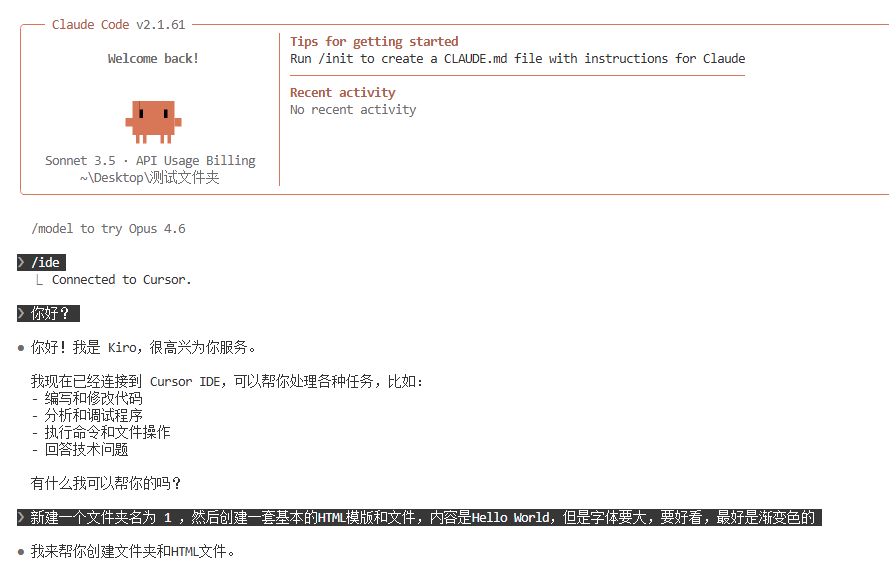
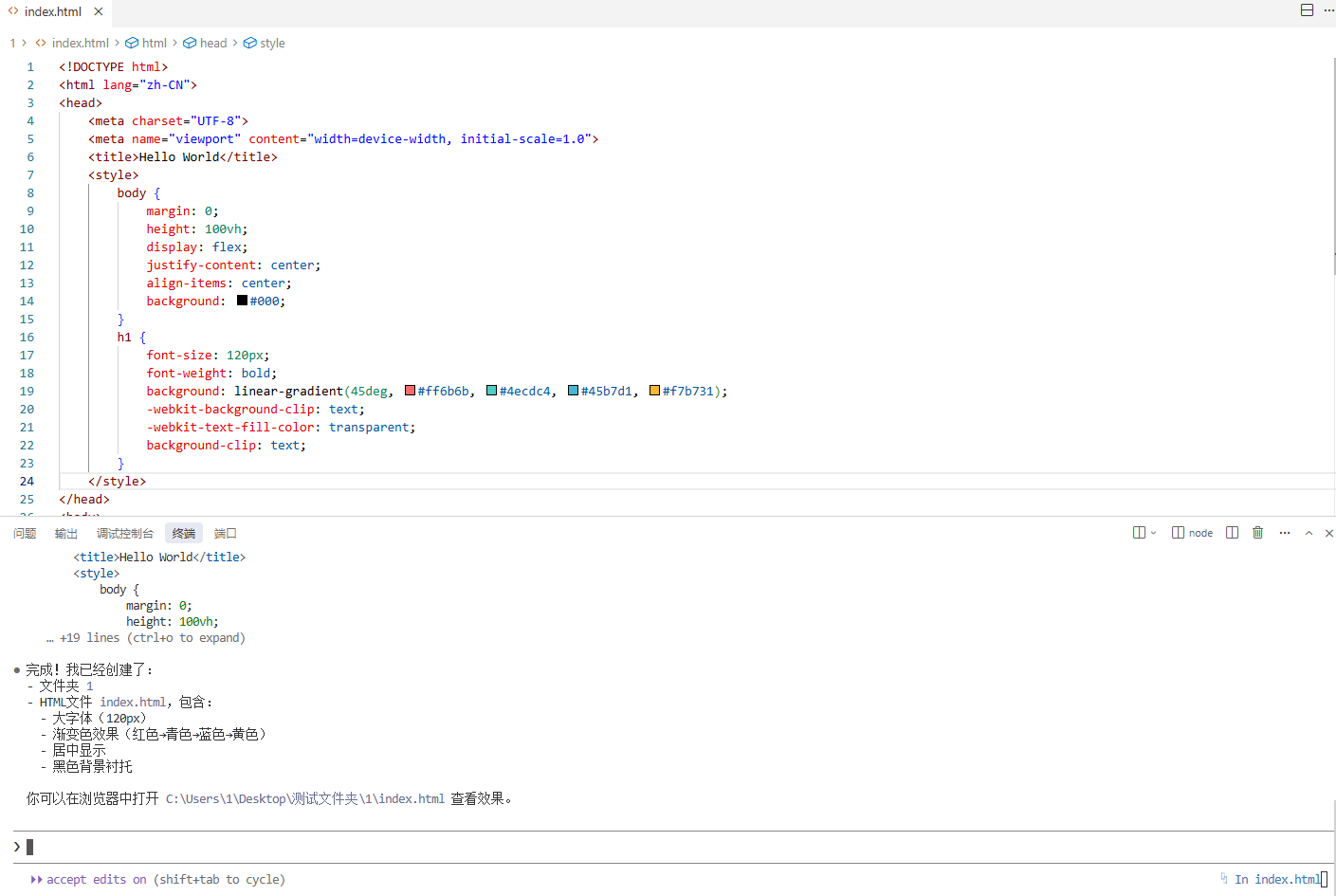
最终结果:

第六步:无法运行的一些解决方案
特殊报错
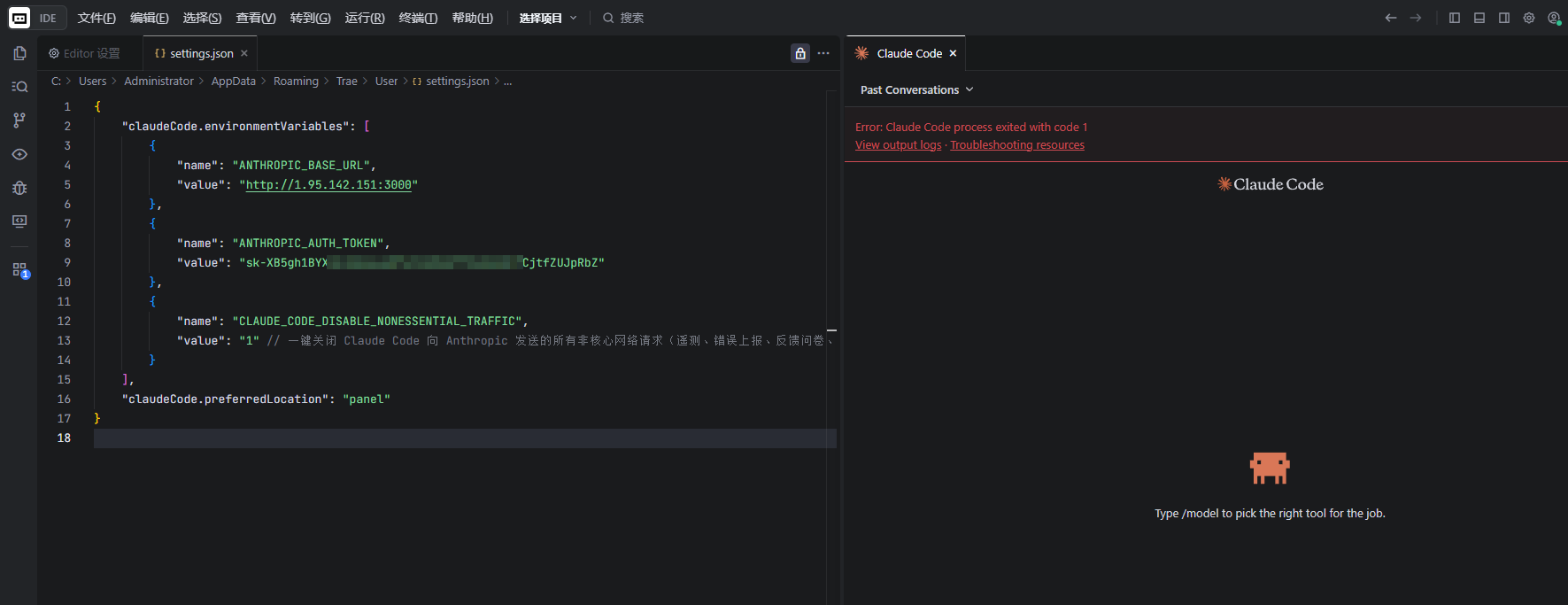
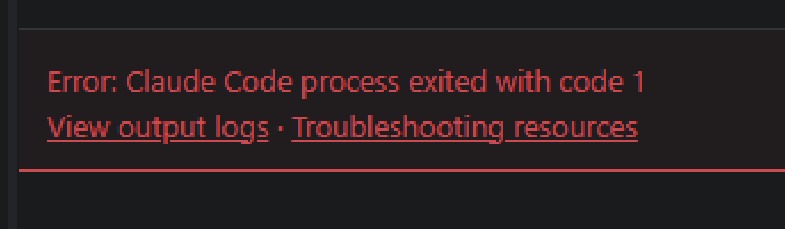
此报错大概率是因为用户安装 Git(因为 Claude Code 依赖 Git 运行)后,安装地址不是默认的 C 盘,在其他盘导致 Claude Code 无法找到 bash.exe 启动文件。解决方案:
-
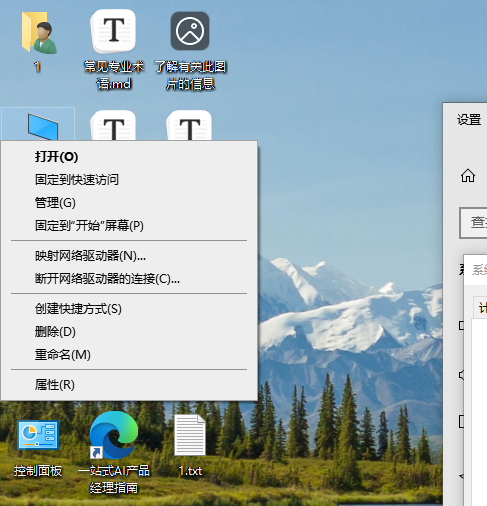
在桌面或者文件夹左侧找到"此电脑",右键选择"属性"。
-
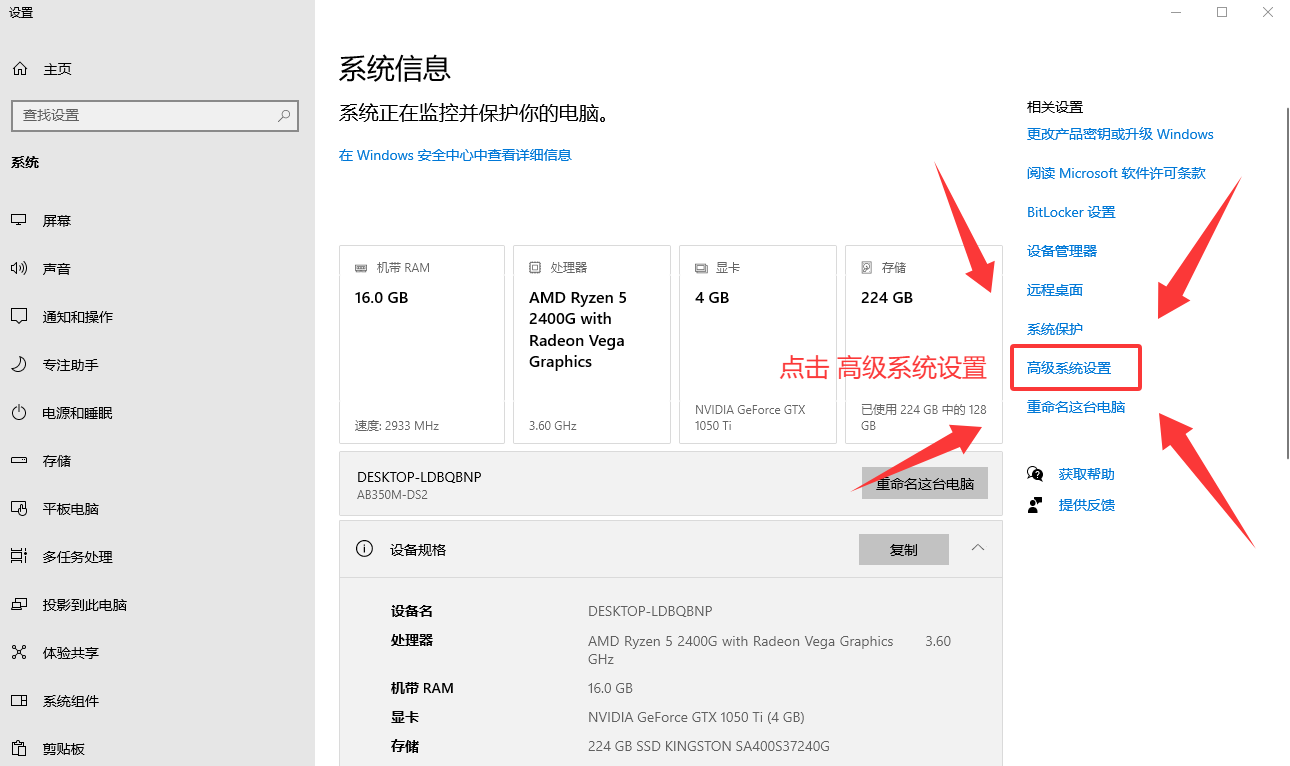
然后找到"高级系统设置"。
-
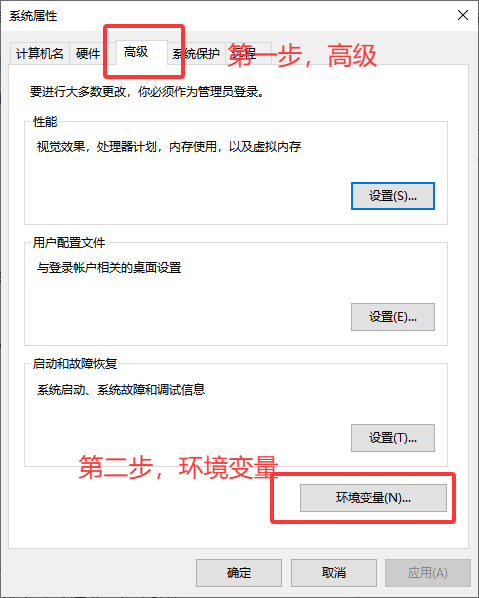
在系统属性中,第一步选择"高级",第二步选择"环境变量"。
-
在环境变量中,新建用户变量:
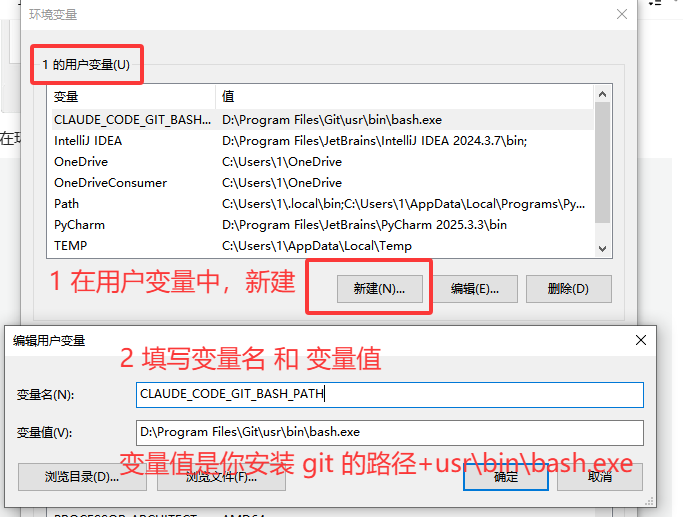
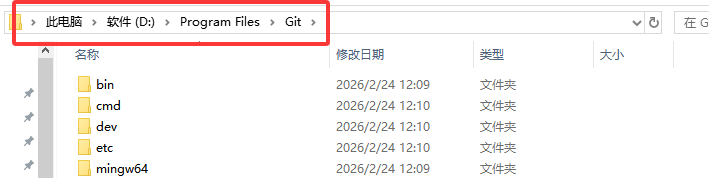
变量值每个人可能都不一样。我的 Git 的安装路径是 D:\Program Files\Git,所以变量值是 D:\Program Files\Git\usr\bin\bash.exe。
变量值就是 Git 安装路径 + usr\bin\bash.exe。